Como integrar Smartsheet usando MCP
Read and update Smartsheet sheets, columns, reports, and users. Este guia cria um servidor MCP a partir do template Smartsheet do Arthur — ferramentas pré-configuradas contra https://api.smartsheet.com/2.0 — e termina compartilhando a documentação swagger MCP do servidor.
Passos
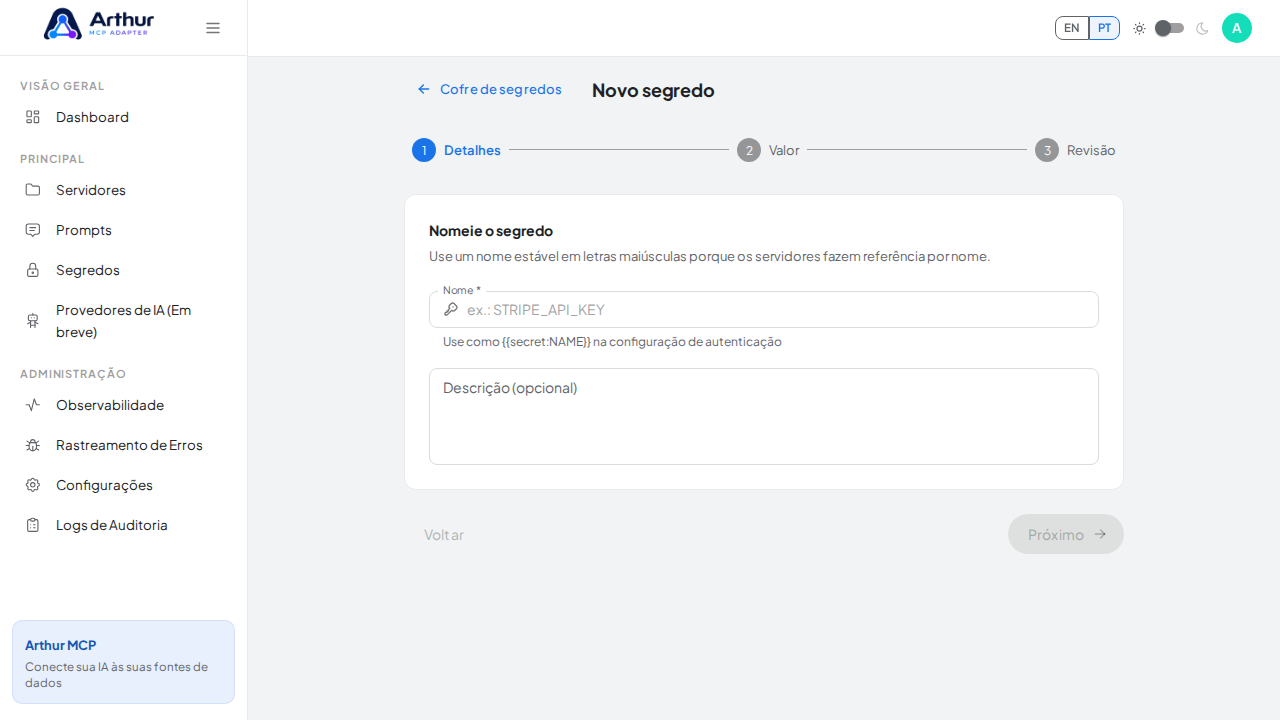
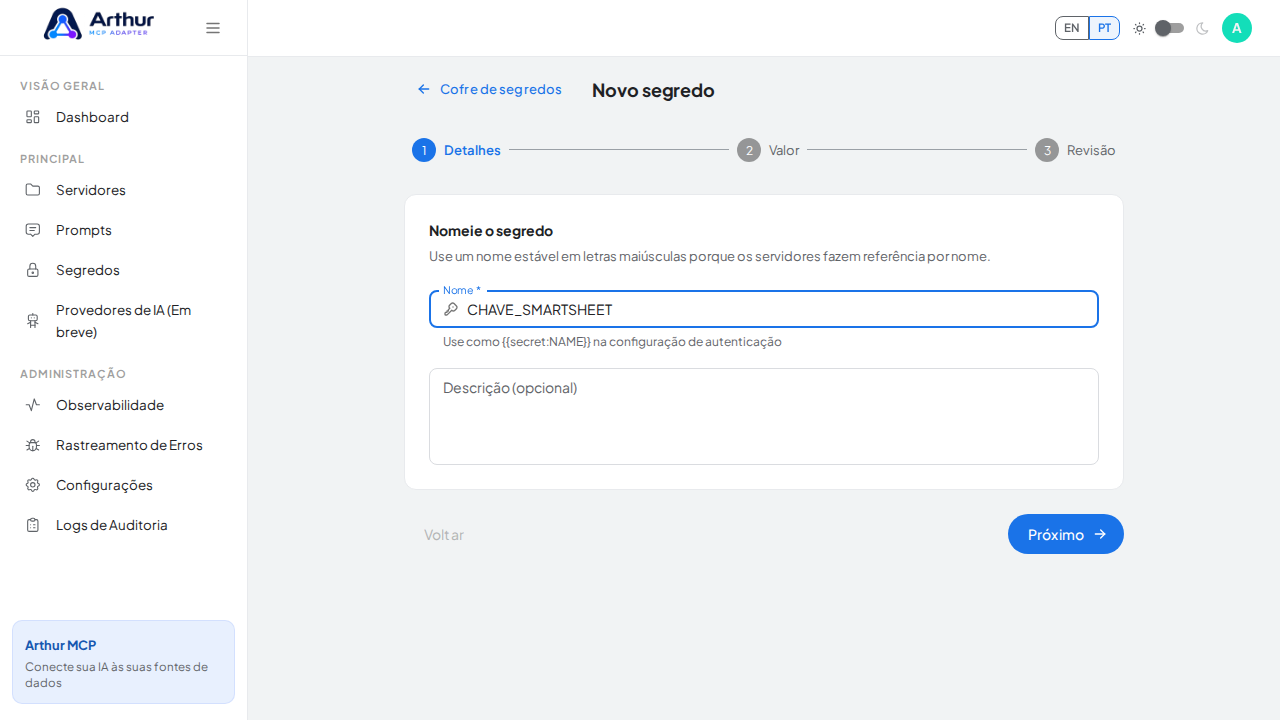
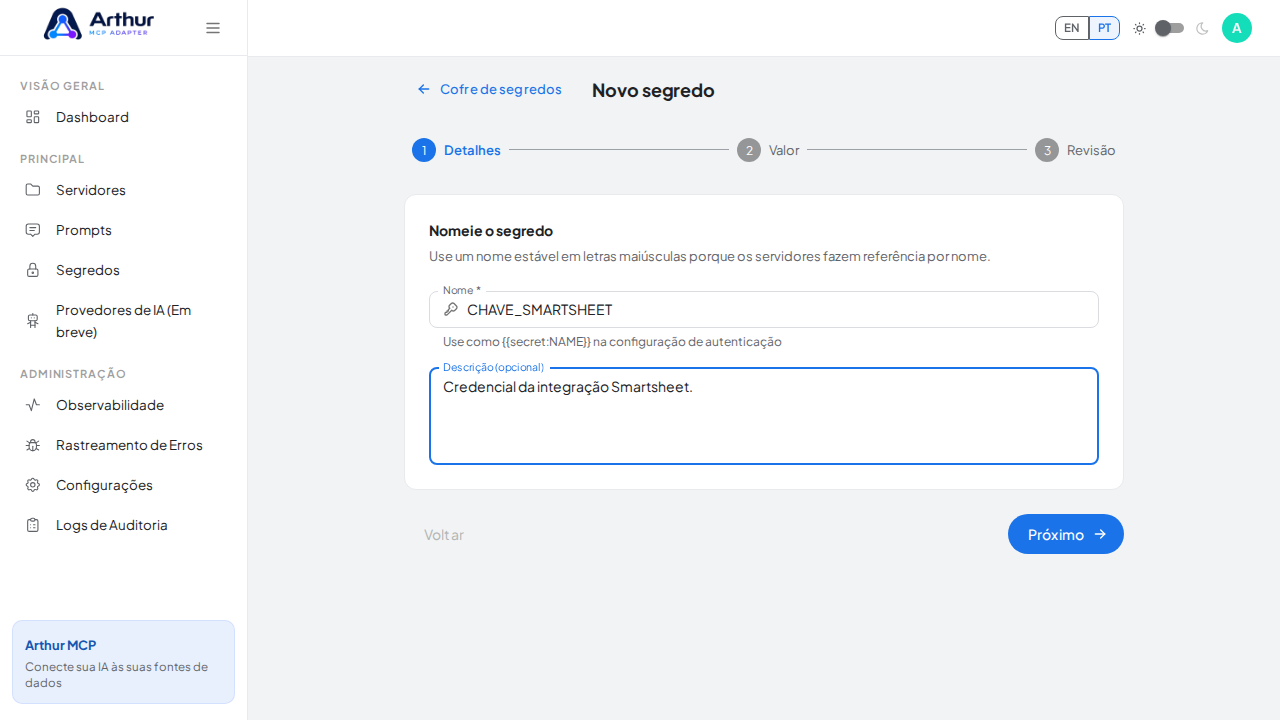
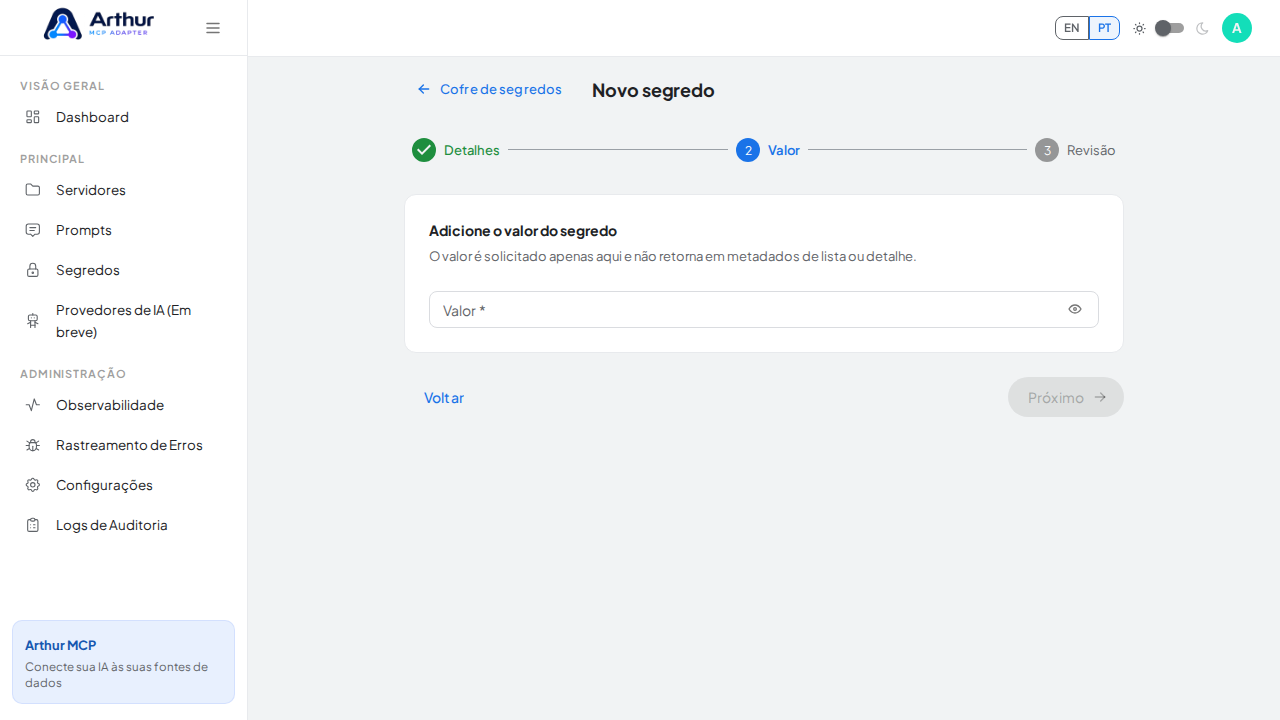
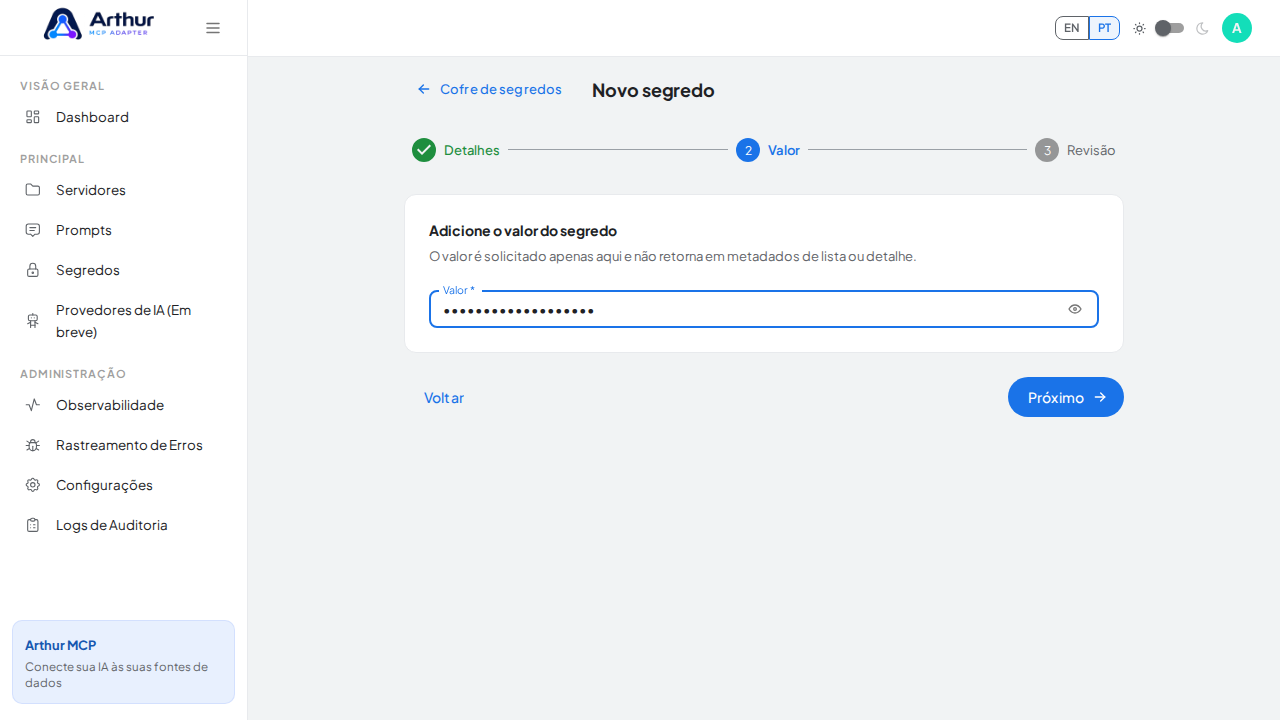
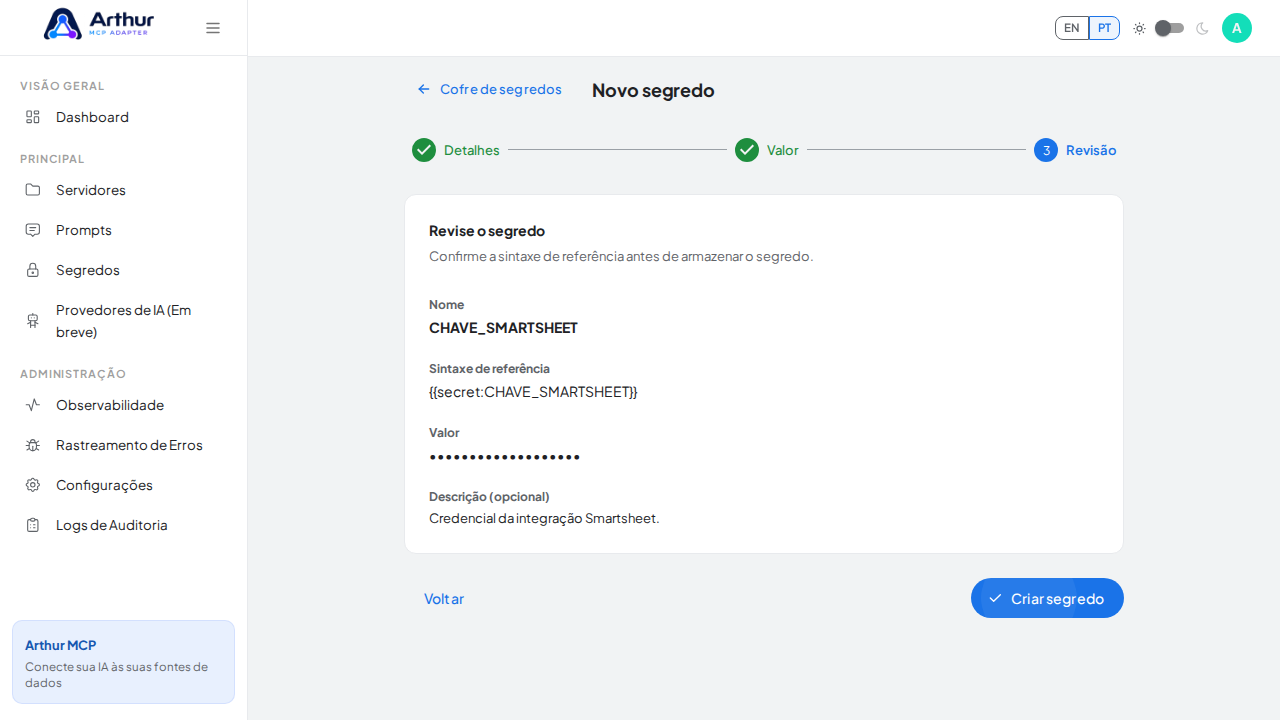
Abra o Cofre de segredos e crie um segredo chamado
CHAVE_SMARTSHEETcom a sua token de acesso. Generate a personal API access token from your Smartsheet account (Personal Settings > API Access) and send it as Authorization: Bearer. OAuth2 access tokens obtained via the full authorization flow work the same way. 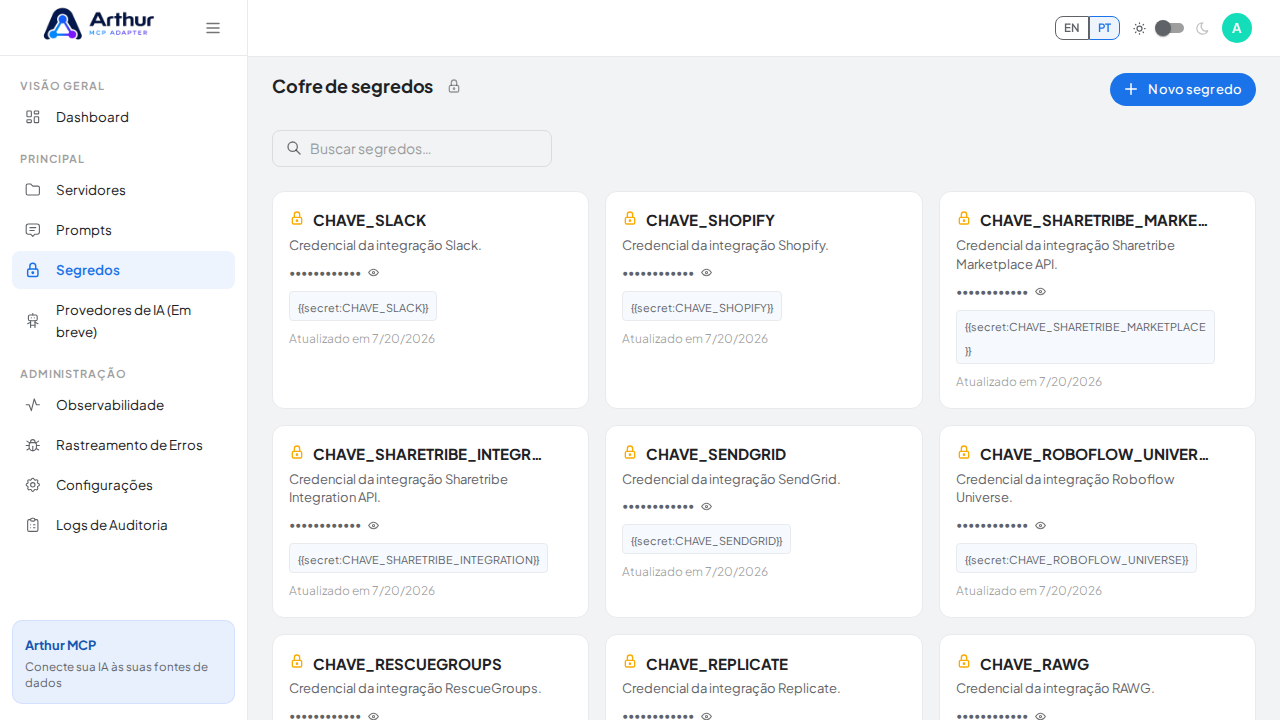
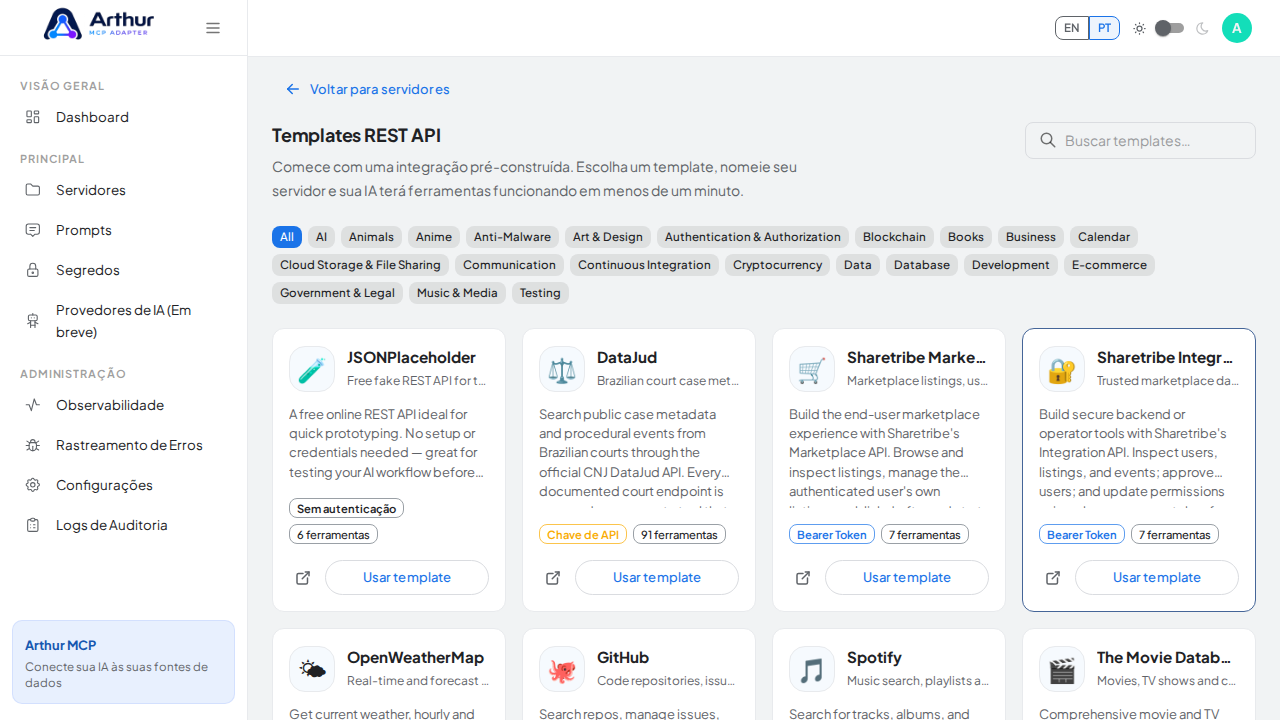
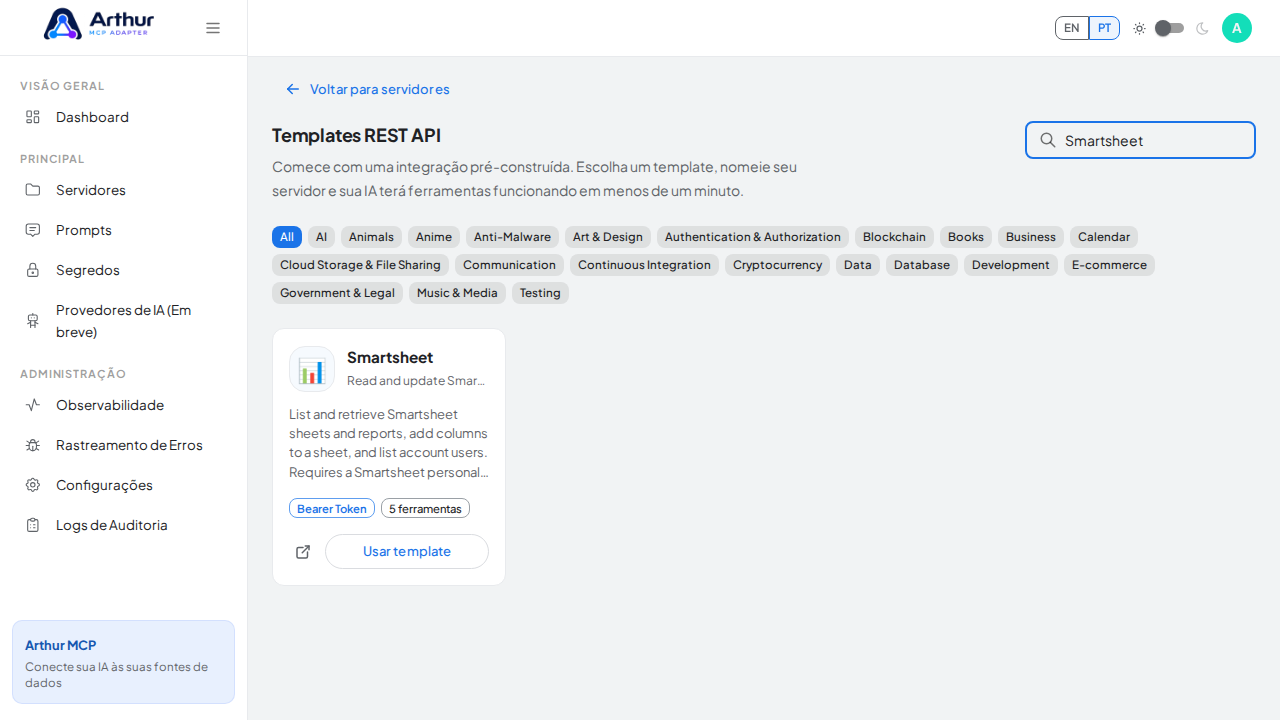
Acesse a galeria REST API Templates e busque por Smartsheet.
Clique em Usar template no card Smartsheet para abrir o diálogo de criação de servidor.
Revise o nome do servidor e selecione
CHAVE_SMARTSHEETno campo de credencial — o diálogo só aceita secrets do cofre, e lista todas as ferramentas que serão criadas.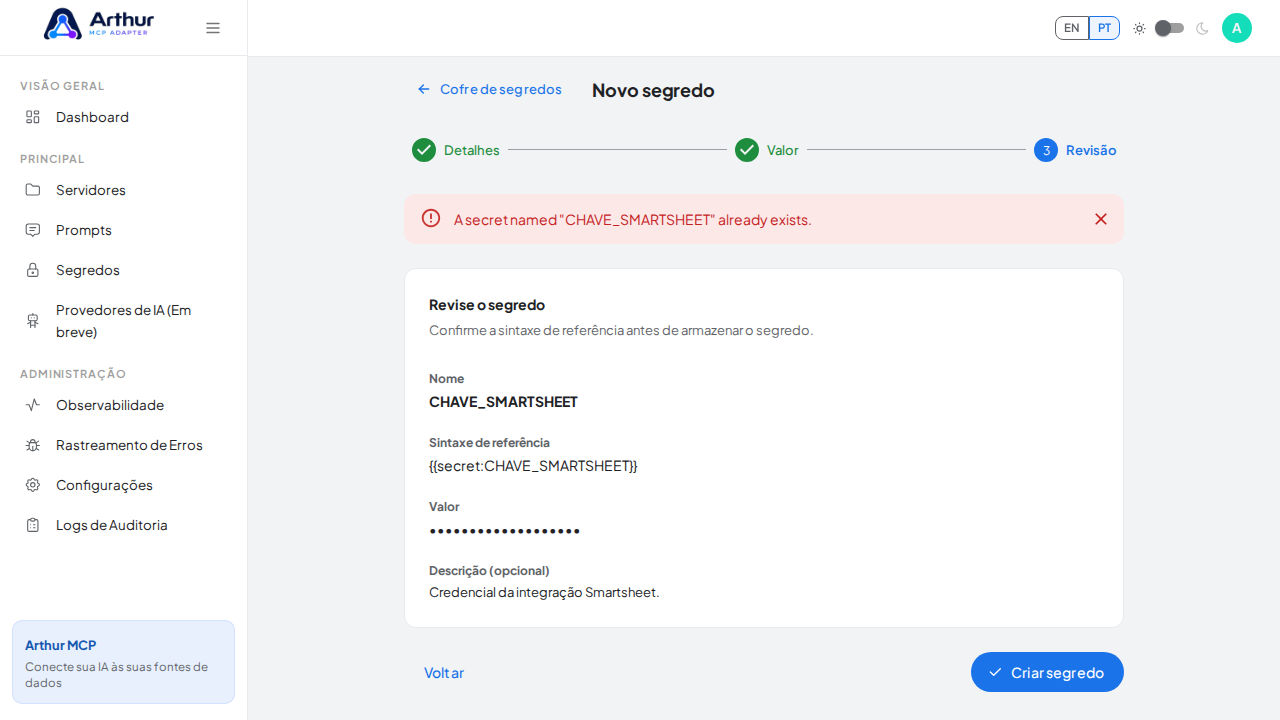
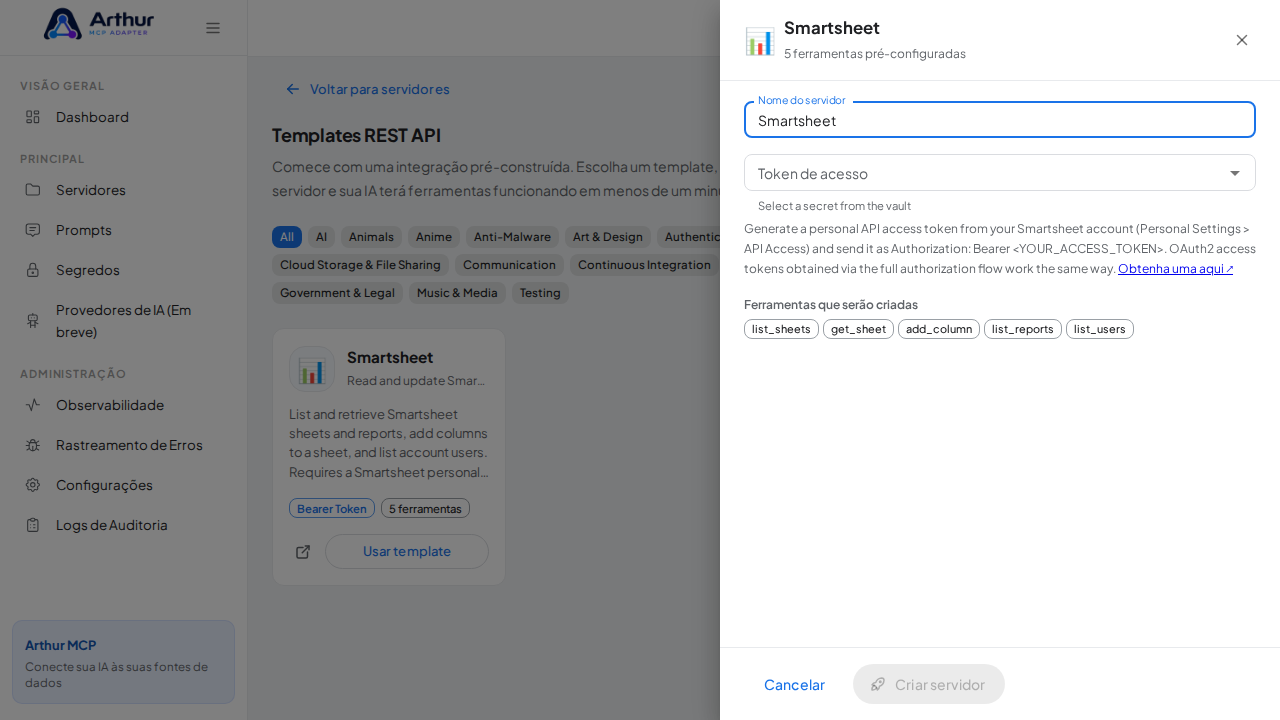
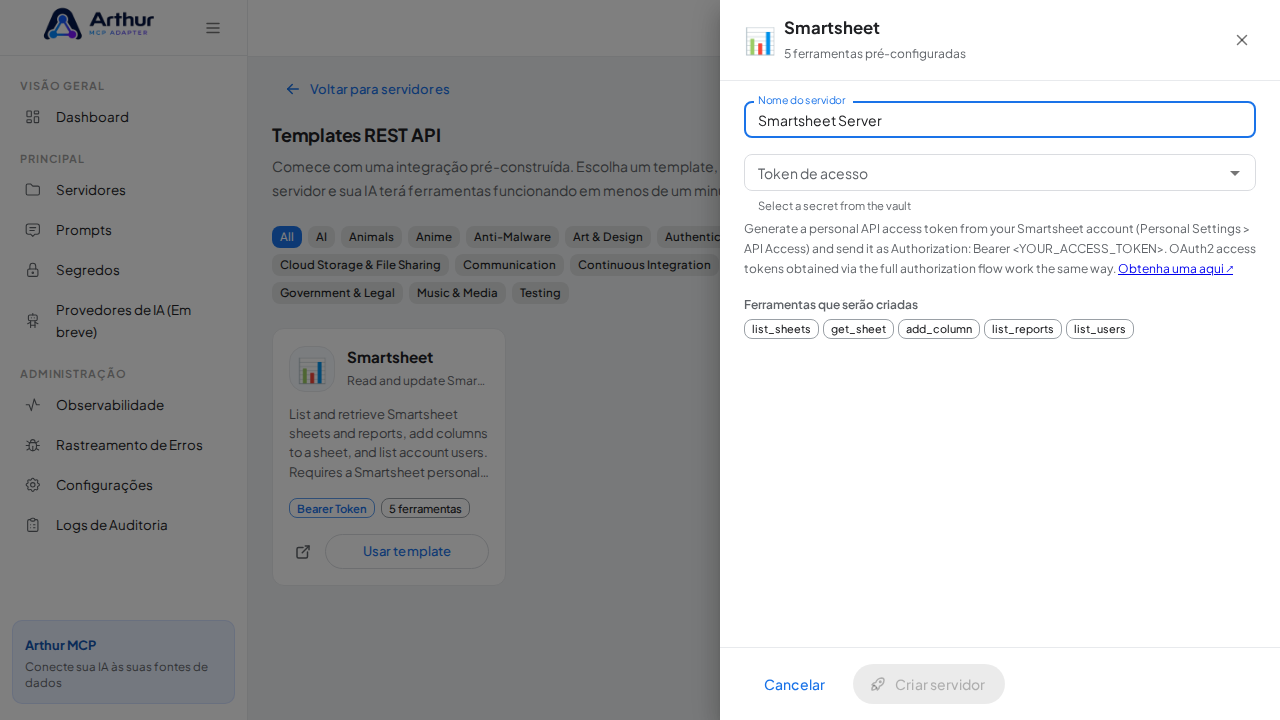
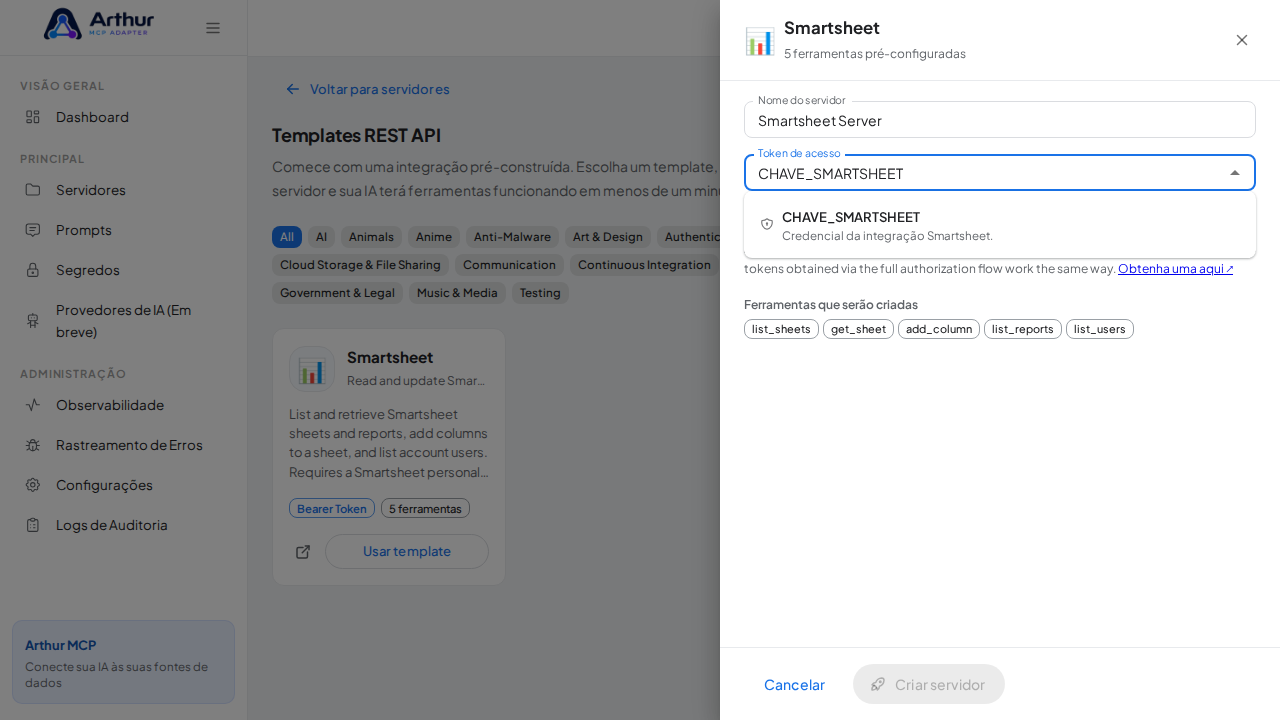
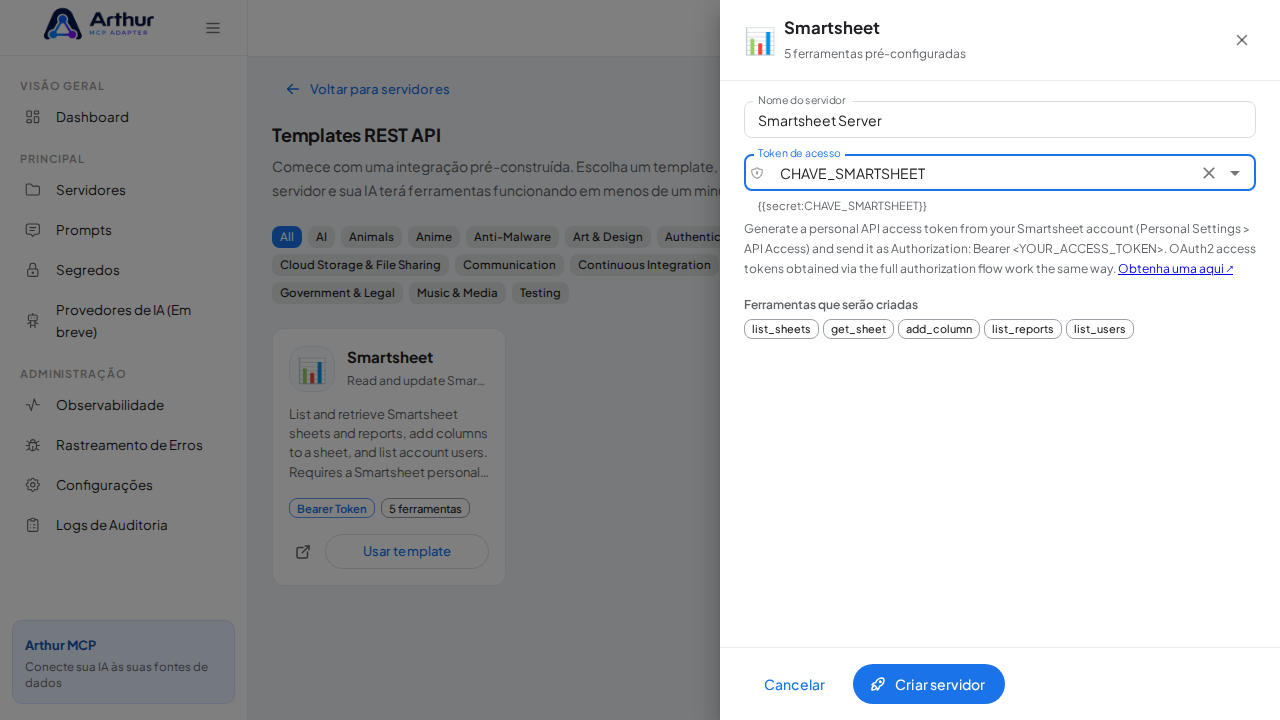
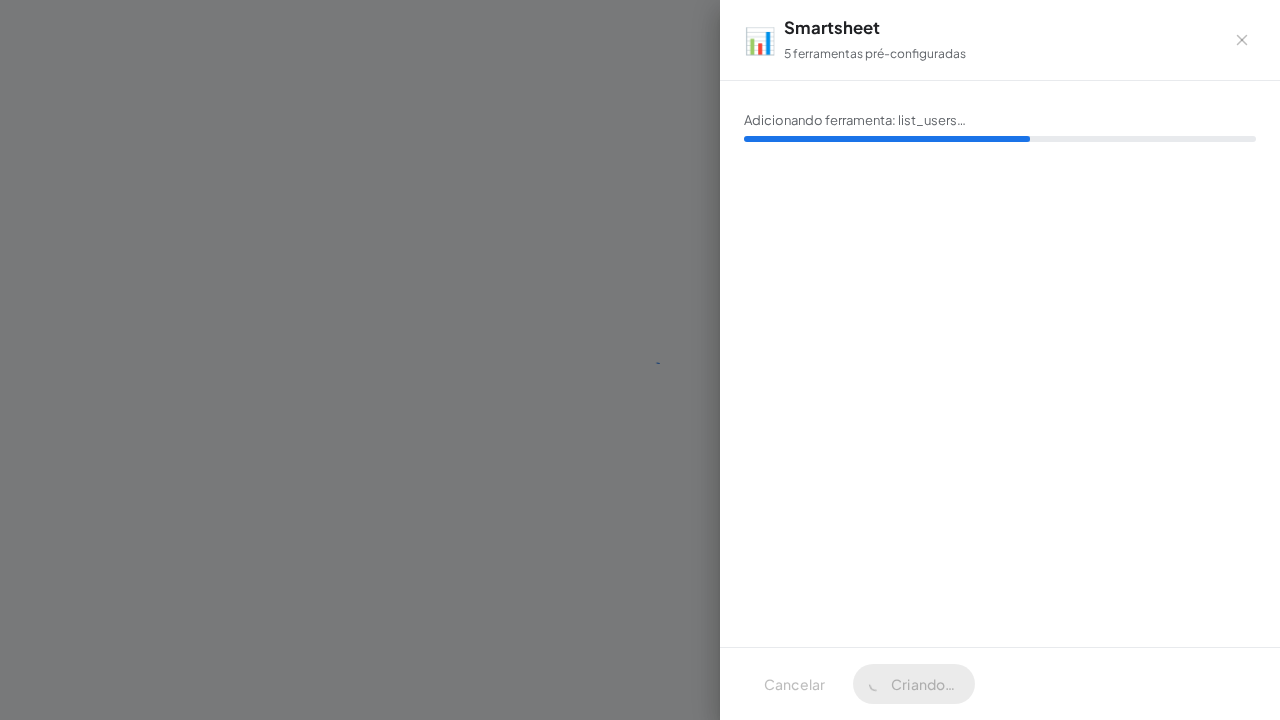
Clique em Criar servidor. O Arthur cria o servidor, aplica a autenticação e gera todas as ferramentas.
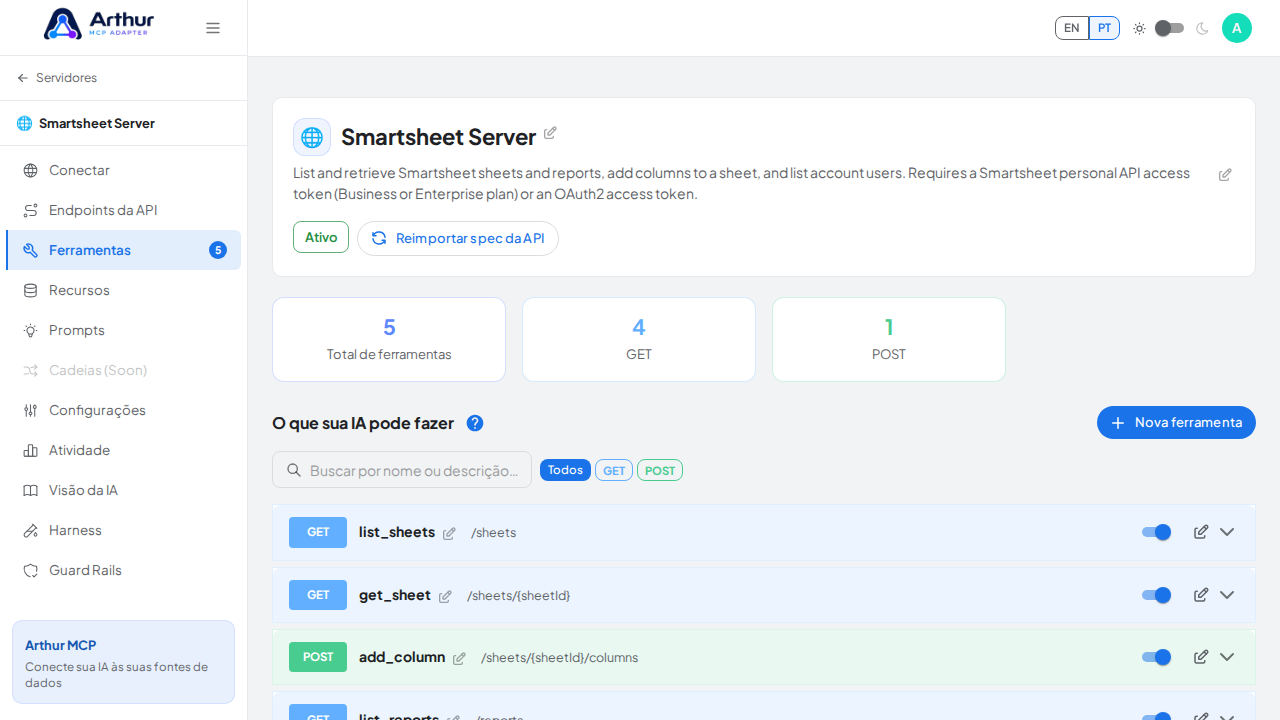
Abra a aba Ferramentas do servidor para revisar as ferramentas geradas.
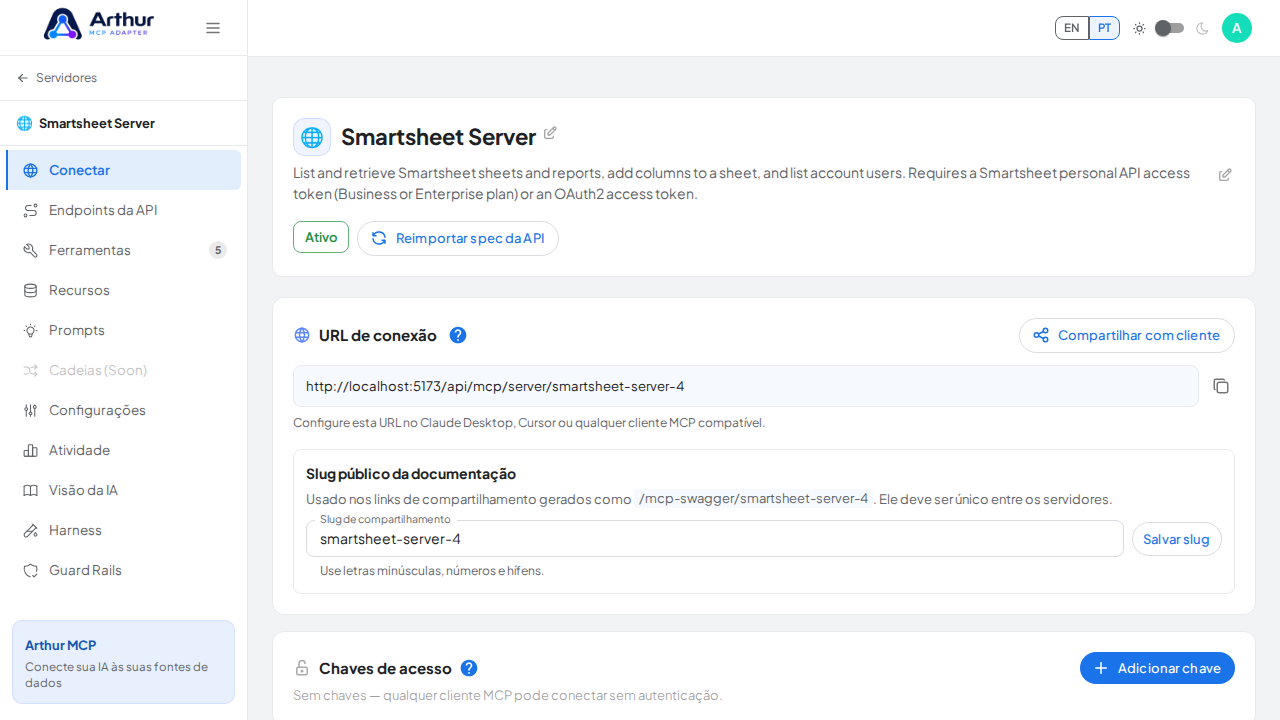
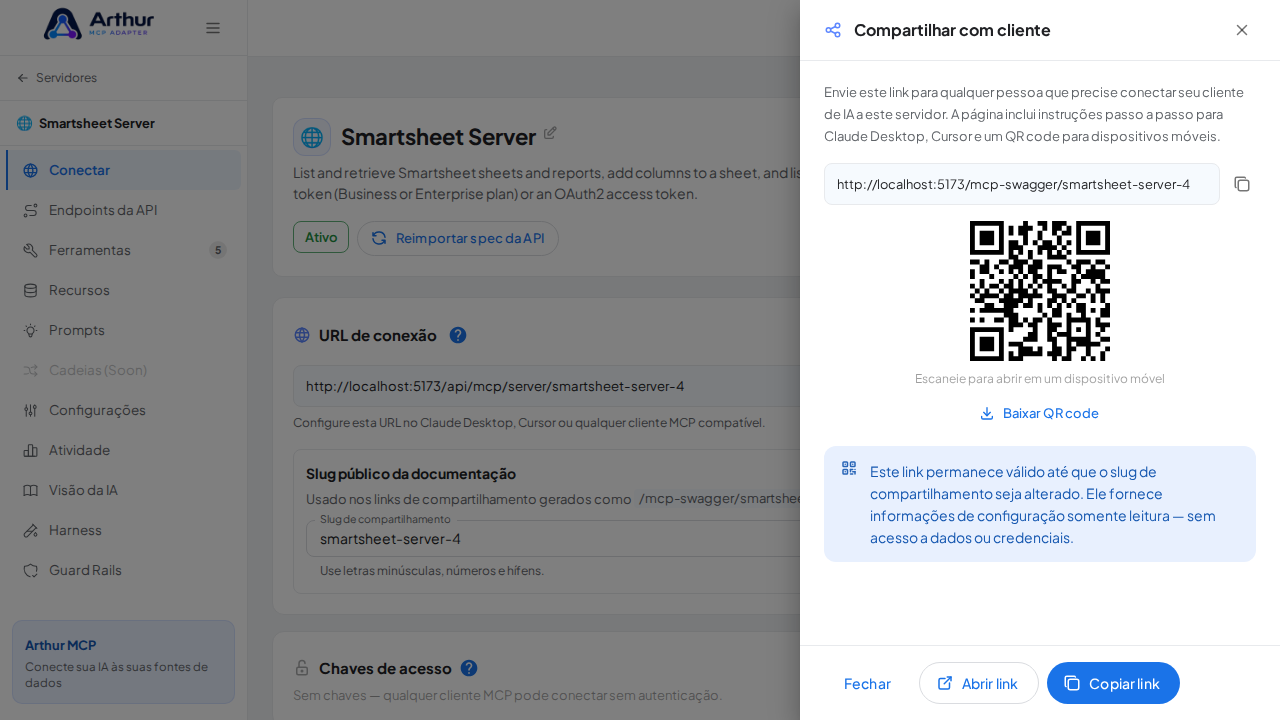
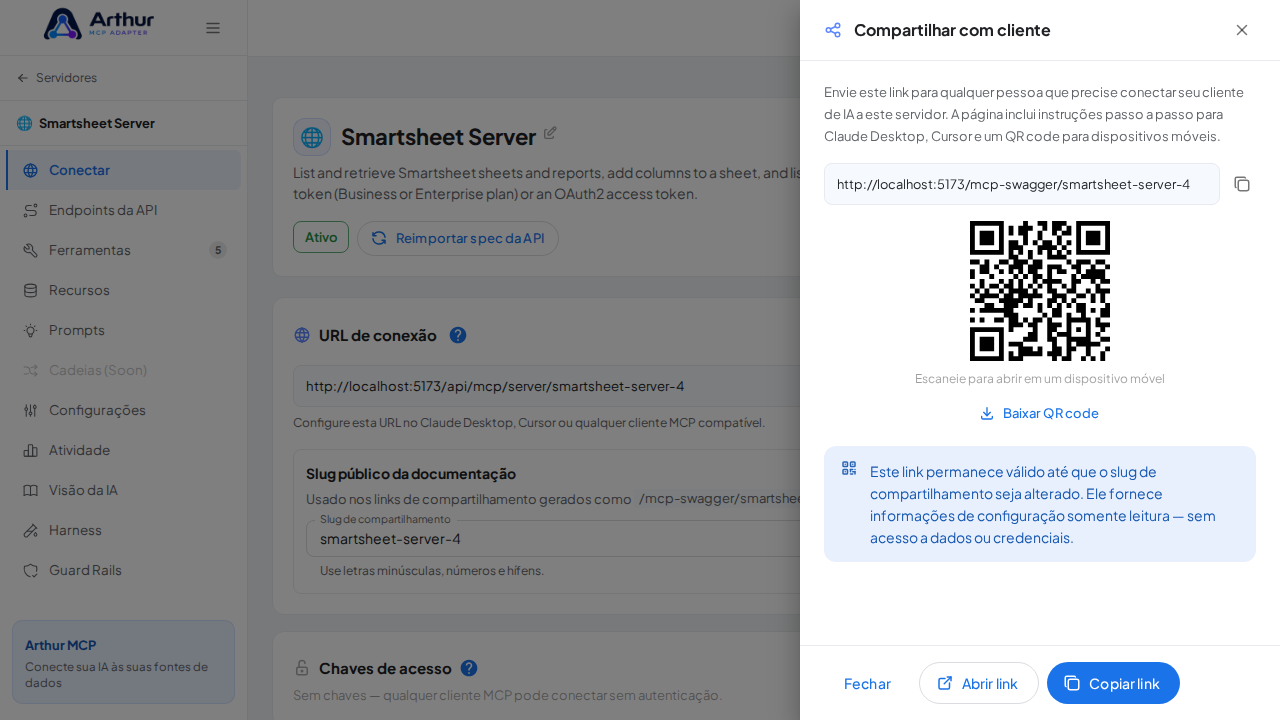
Abra a seção Conectar do servidor e clique em Compartilhar com cliente — o Arthur gera o link público da documentação swagger e o QR code deste servidor.
Confirme que funcionou
O servidor aparece com 5 ferramenta(s) pré-configurada(s): list_sheets, get_sheet, add_column, list_reports, list_users. A seção Conectar oferece a documentação swagger MCP — uma página compartilhável com instruções de configuração para qualquer cliente de IA.
Bom saber
- List and retrieve Smartsheet sheets and reports, add columns to a sheet, and list account users. Requires a Smartsheet personal API access token (Business or Enterprise plan) or an OAuth2 access token.
- Esta integração exige uma credencial (bearer). Obtenha a sua em https://app.smartsheet.com/b/signup.
- Documentação oficial da API: https://developers.smartsheet.com/api/smartsheet/openapi/
- Editar uma ferramenta depois nunca altera o template — templates são pontos de partida, e o servidor é totalmente seu após a criação.
Relacionado
Vídeo tutorial