Como integrar Google Analytics usando MCP
Explore and report on Google Analytics data. Este guia cria um servidor MCP a partir do template Google Analytics do Arthur — ferramentas pré-configuradas contra https://analyticsdata.googleapis.com/v1beta — e termina compartilhando a documentação swagger MCP do servidor.
Passos
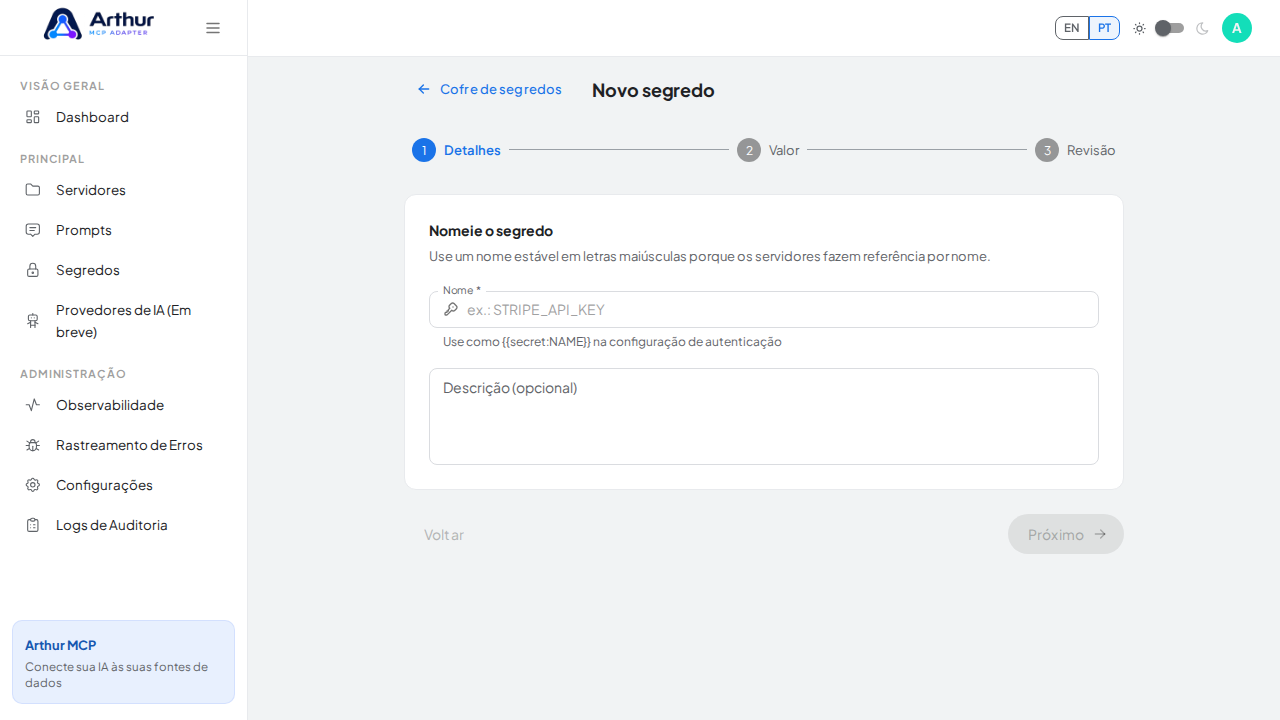
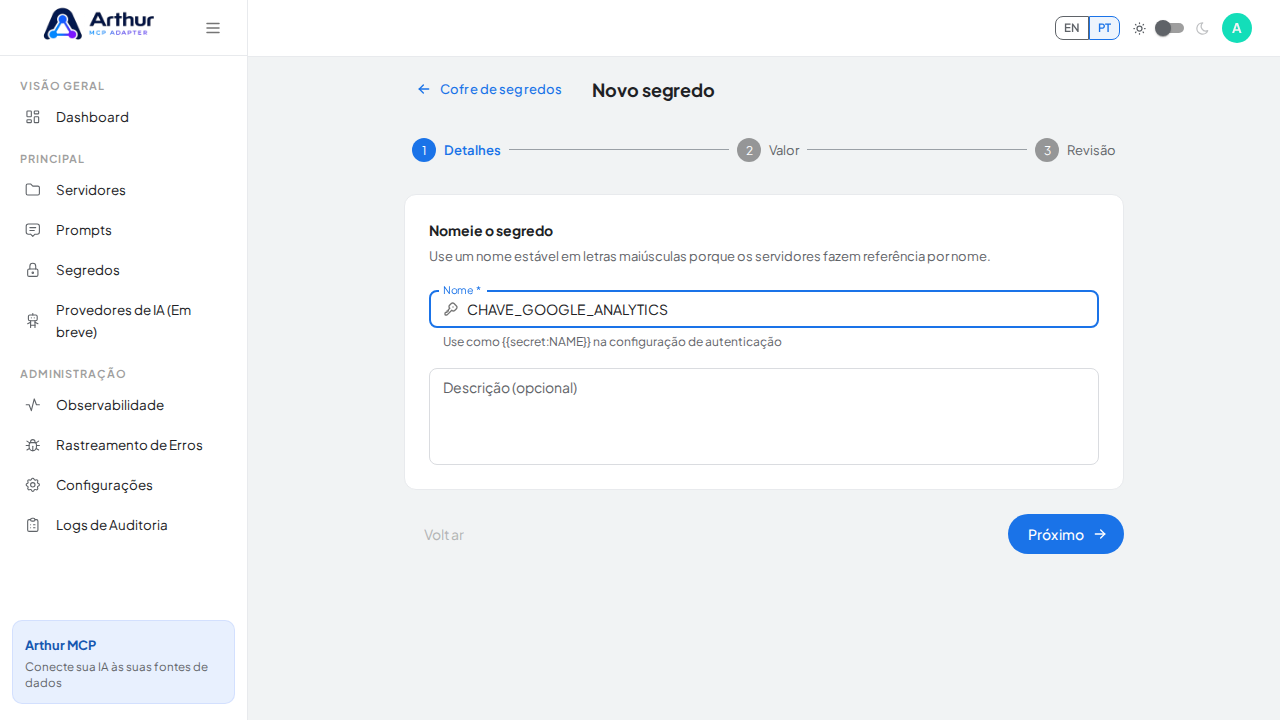
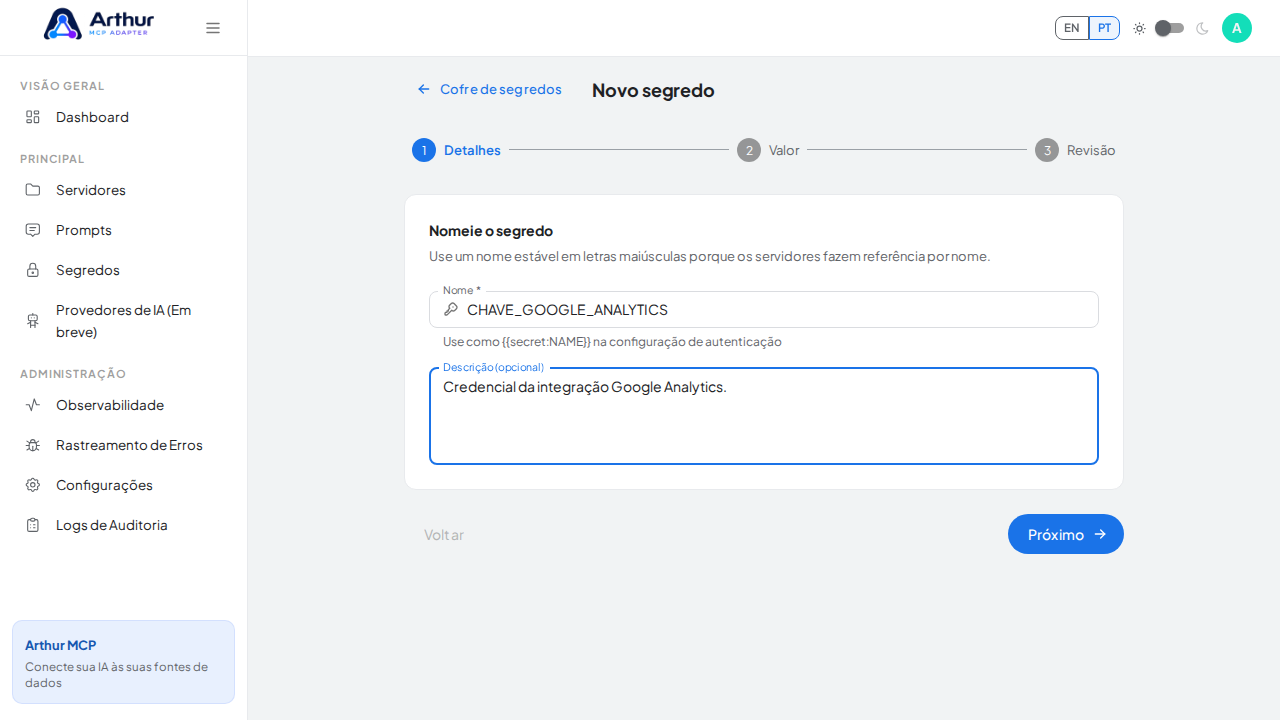
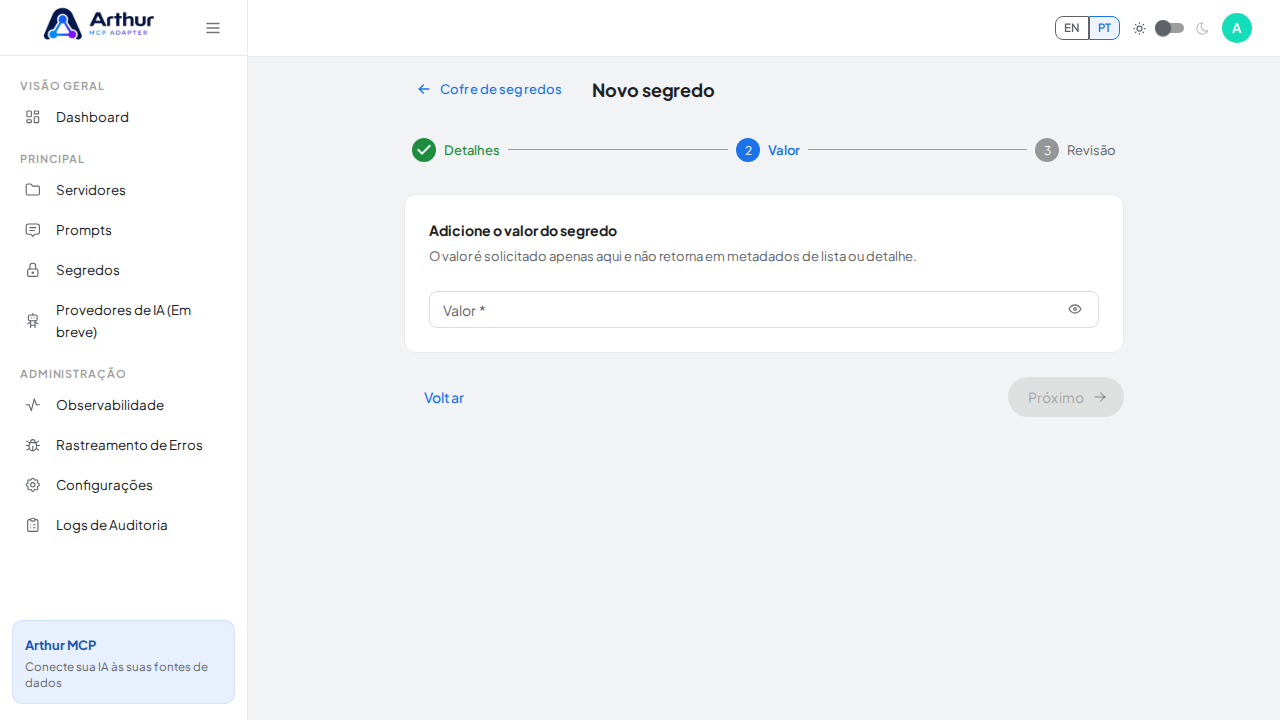
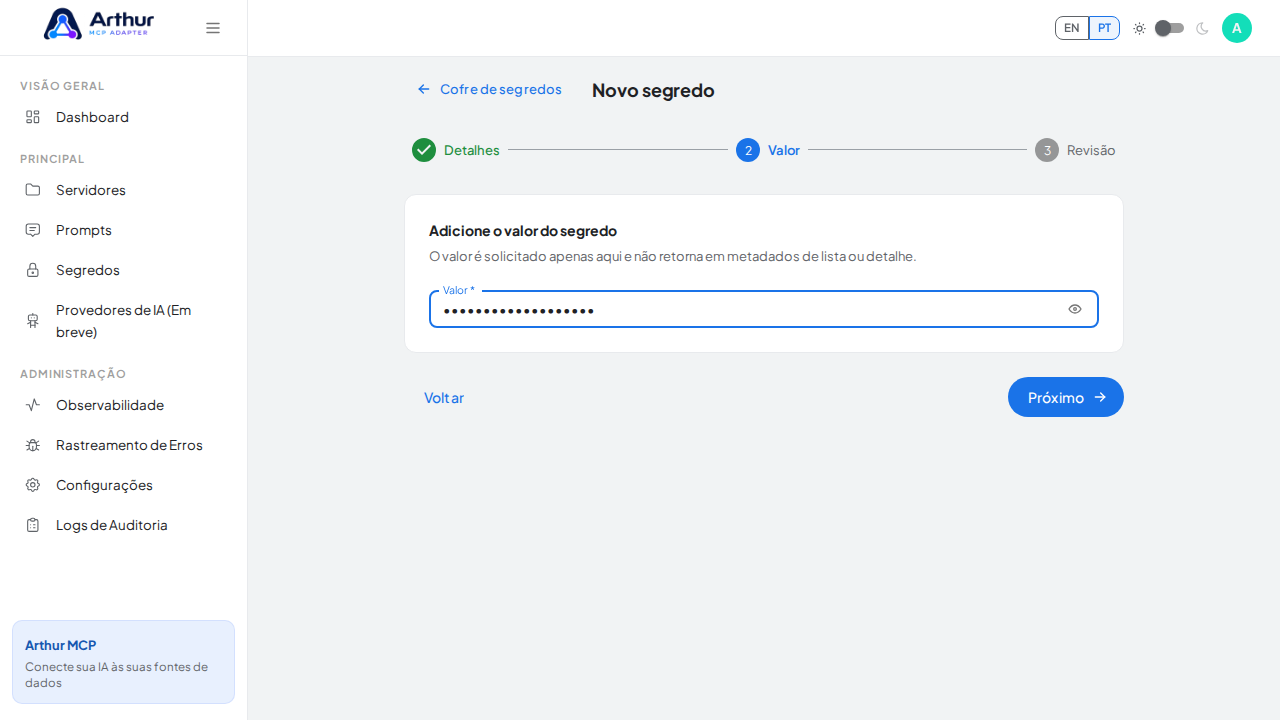
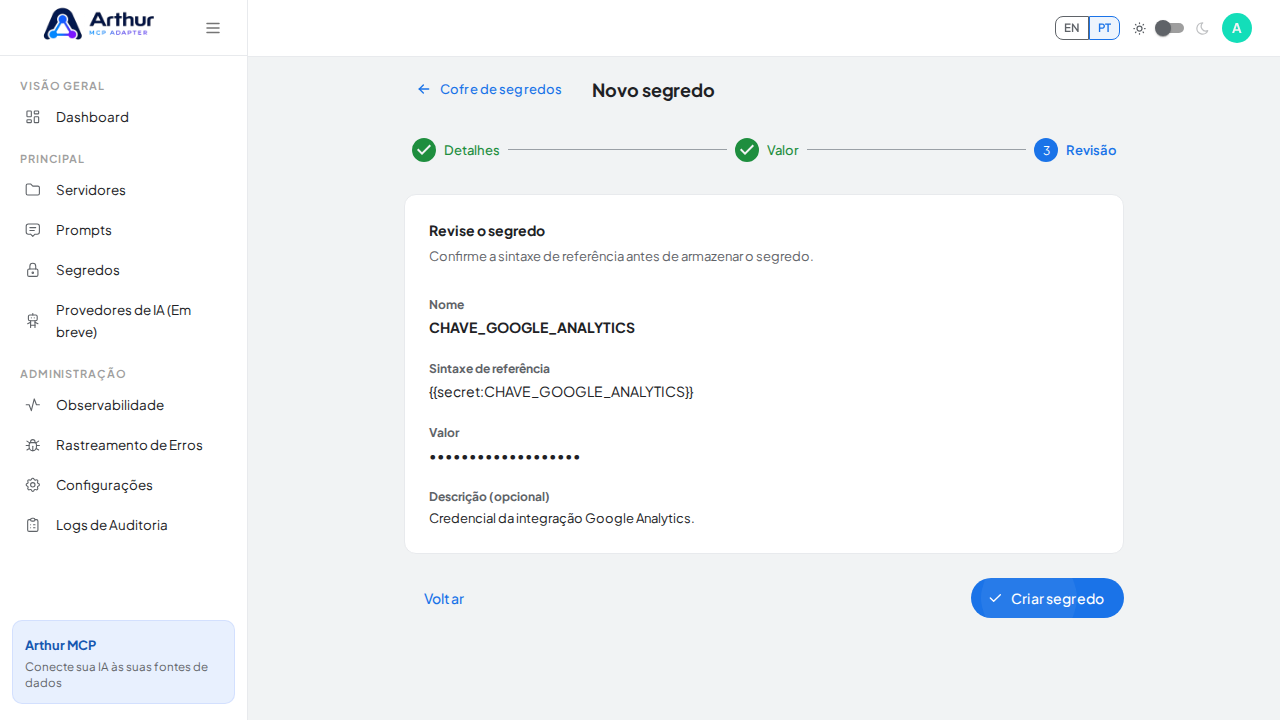
Abra o Cofre de segredos e crie um segredo chamado
CHAVE_GOOGLE_ANALYTICScom a sua token de acesso. Enable the Google Analytics Data API in a Google Cloud project and provide an OAuth 2.0 access token with the analytics.readonly scope (or the broader analytics scope). User accounts and service accounts are supported when they have access to the target Analytics property.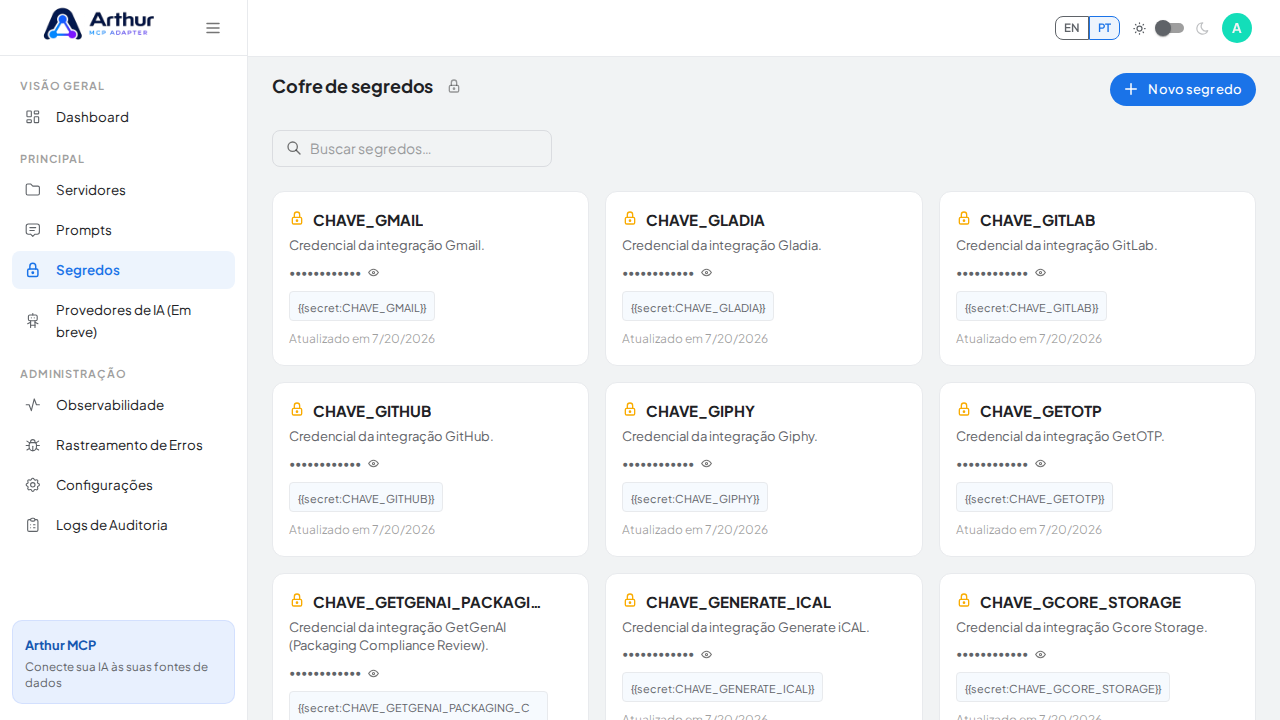
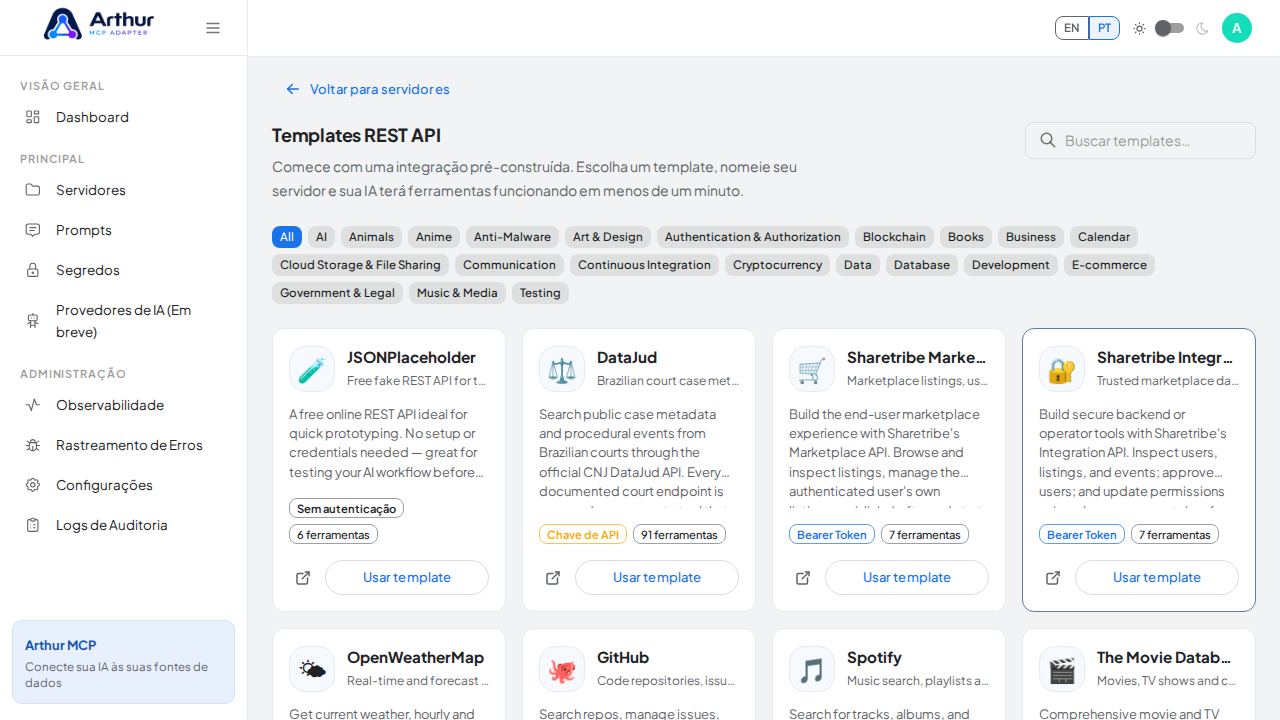
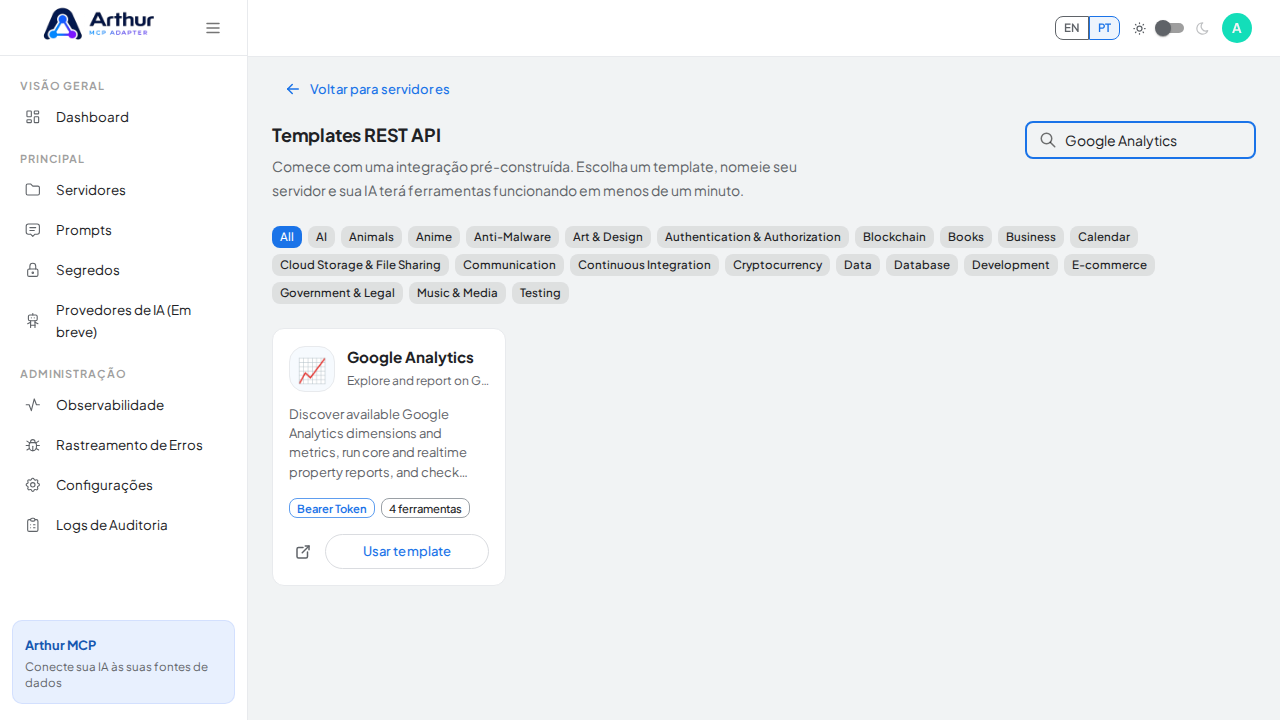
Acesse a galeria REST API Templates e busque por Google Analytics.
Clique em Usar template no card Google Analytics para abrir o diálogo de criação de servidor.
Revise o nome do servidor e selecione
CHAVE_GOOGLE_ANALYTICSno campo de credencial — o diálogo só aceita secrets do cofre, e lista todas as ferramentas que serão criadas.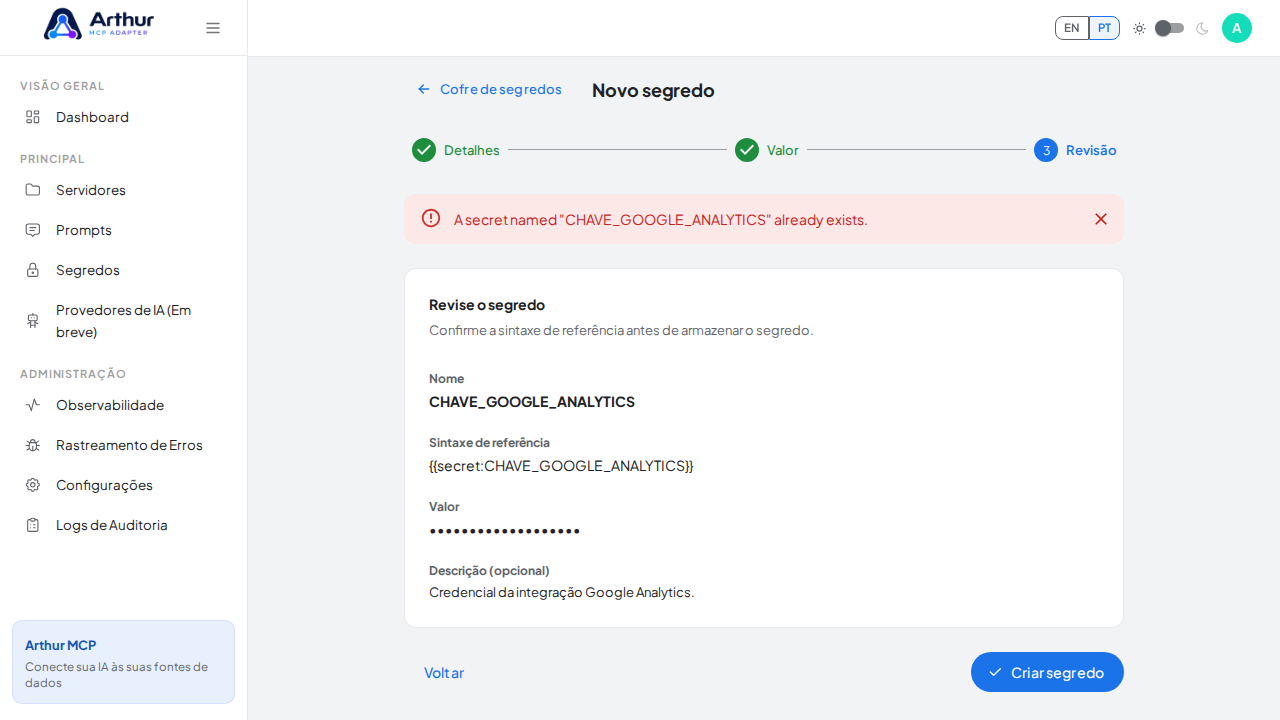
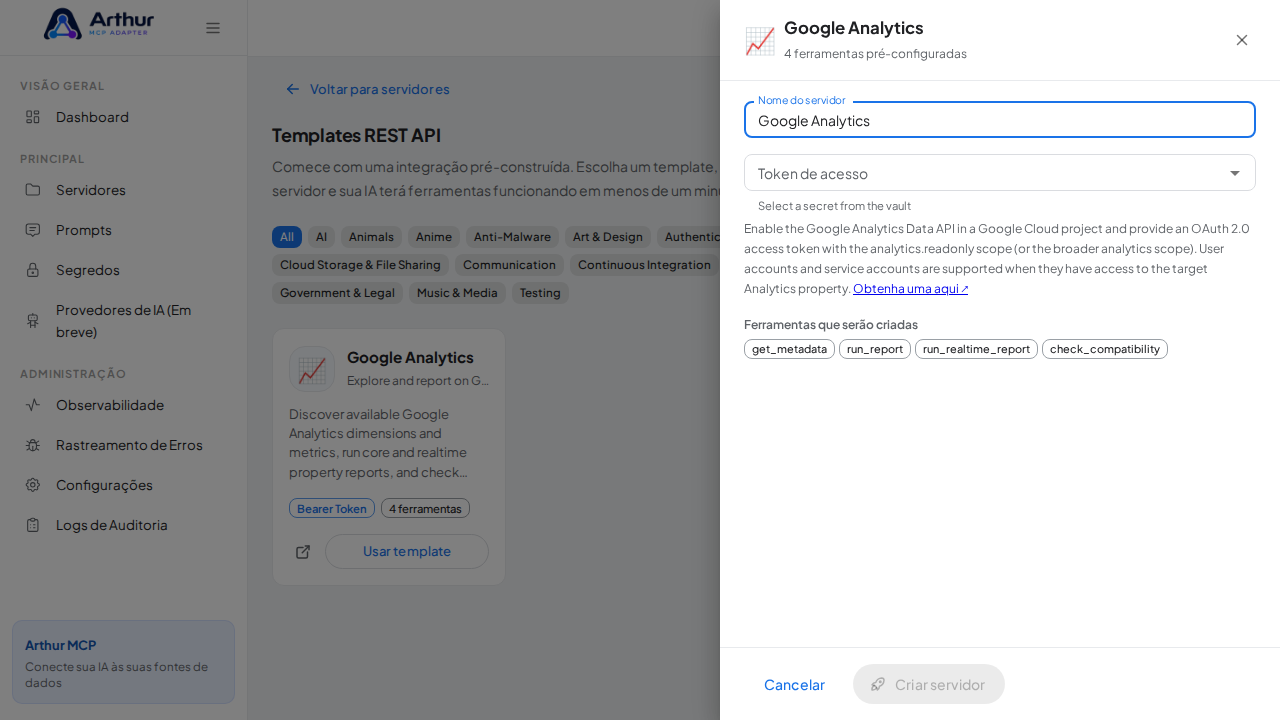
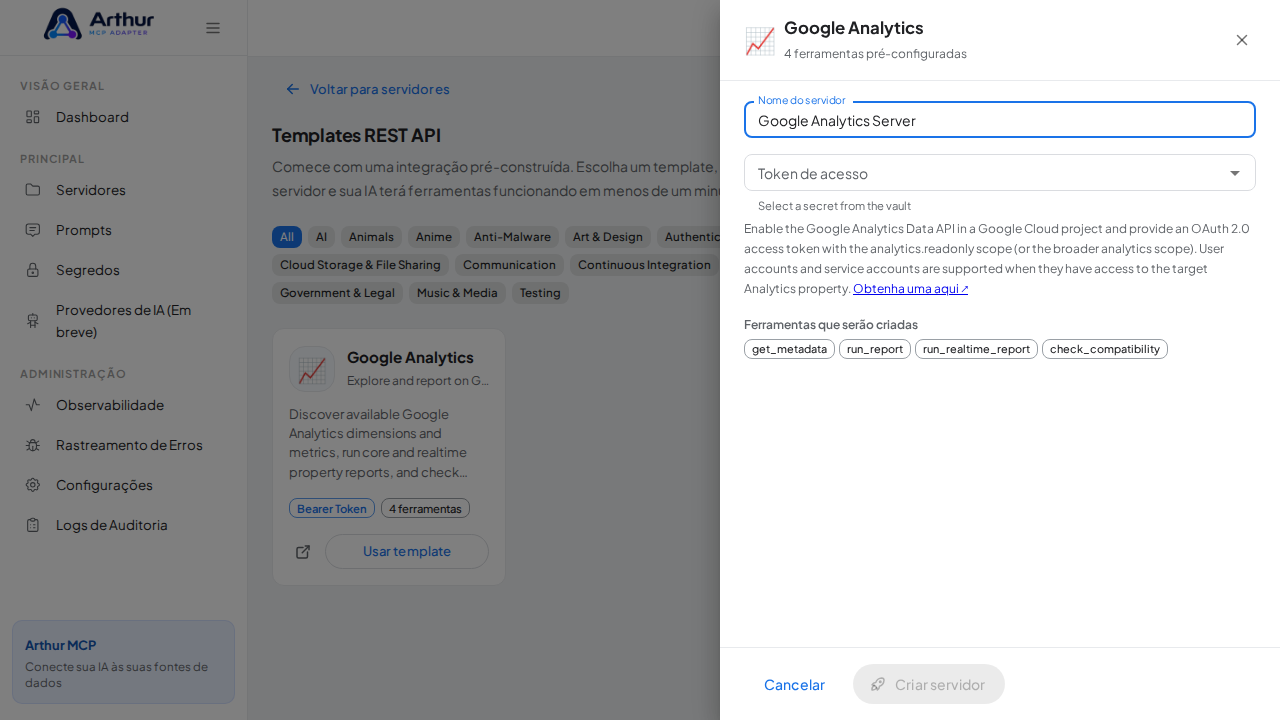
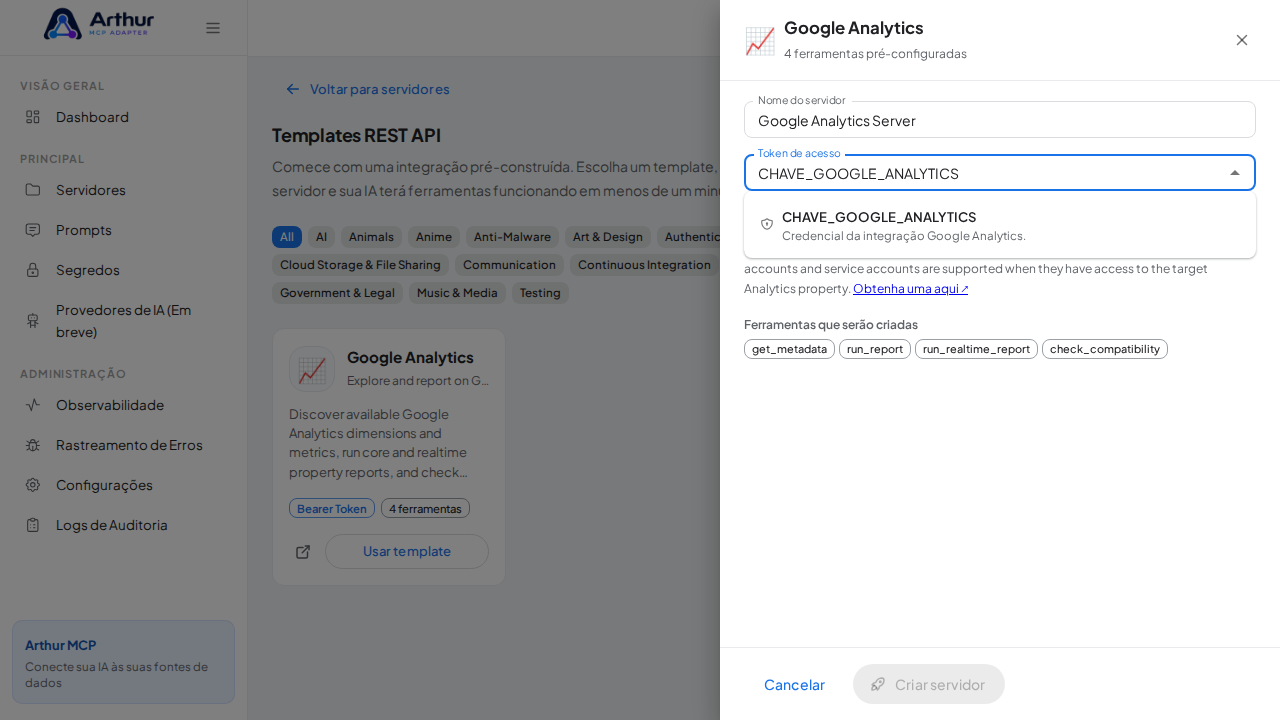
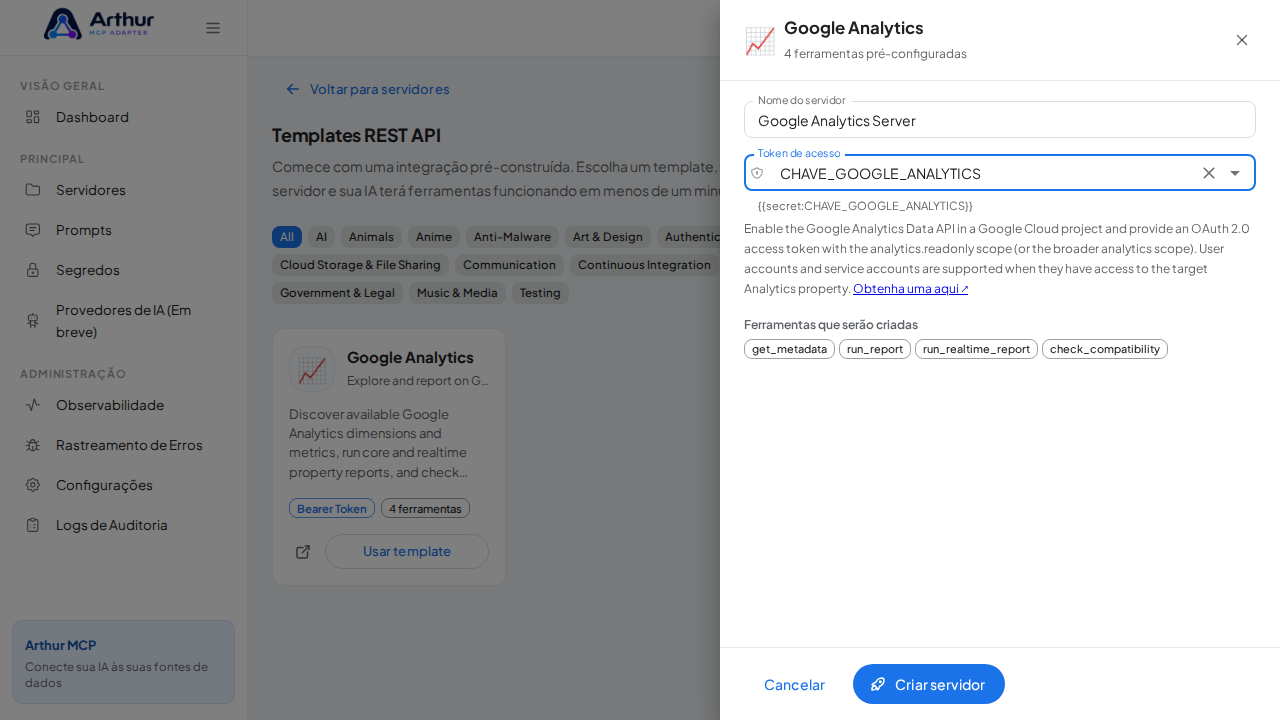
Clique em Criar servidor. O Arthur cria o servidor, aplica a autenticação e gera todas as ferramentas.
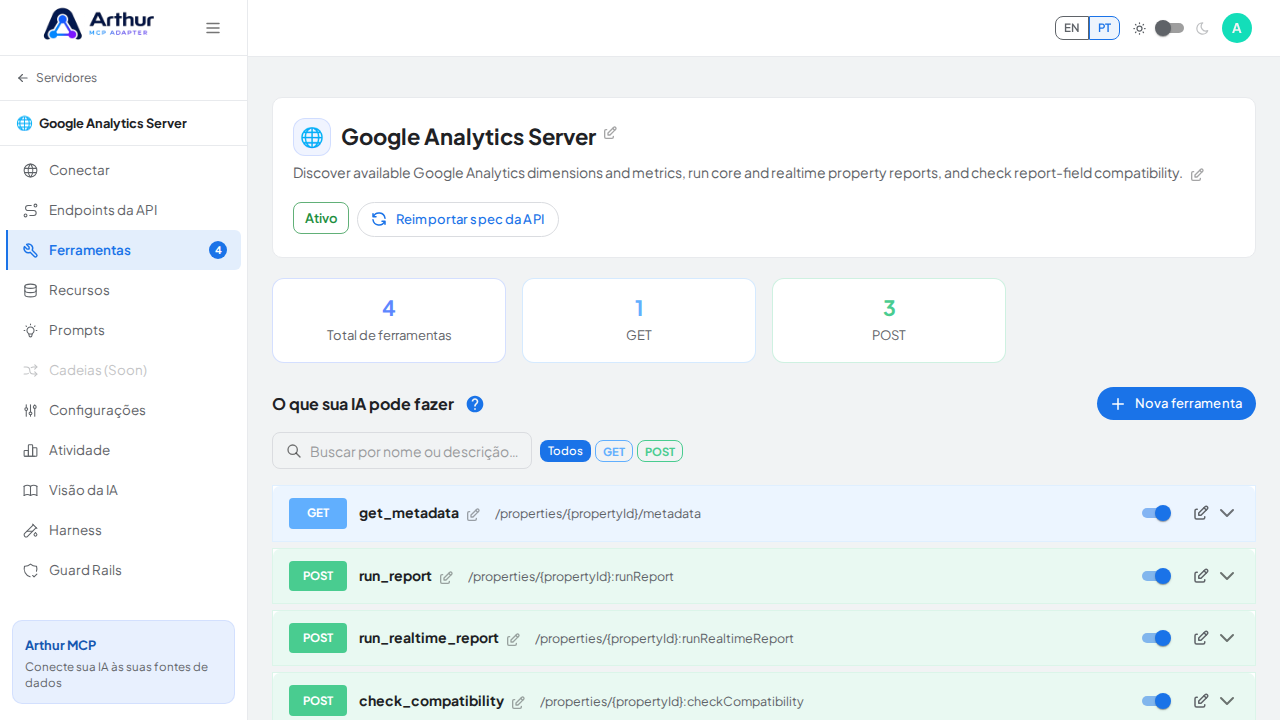
Abra a aba Ferramentas do servidor para revisar as ferramentas geradas.
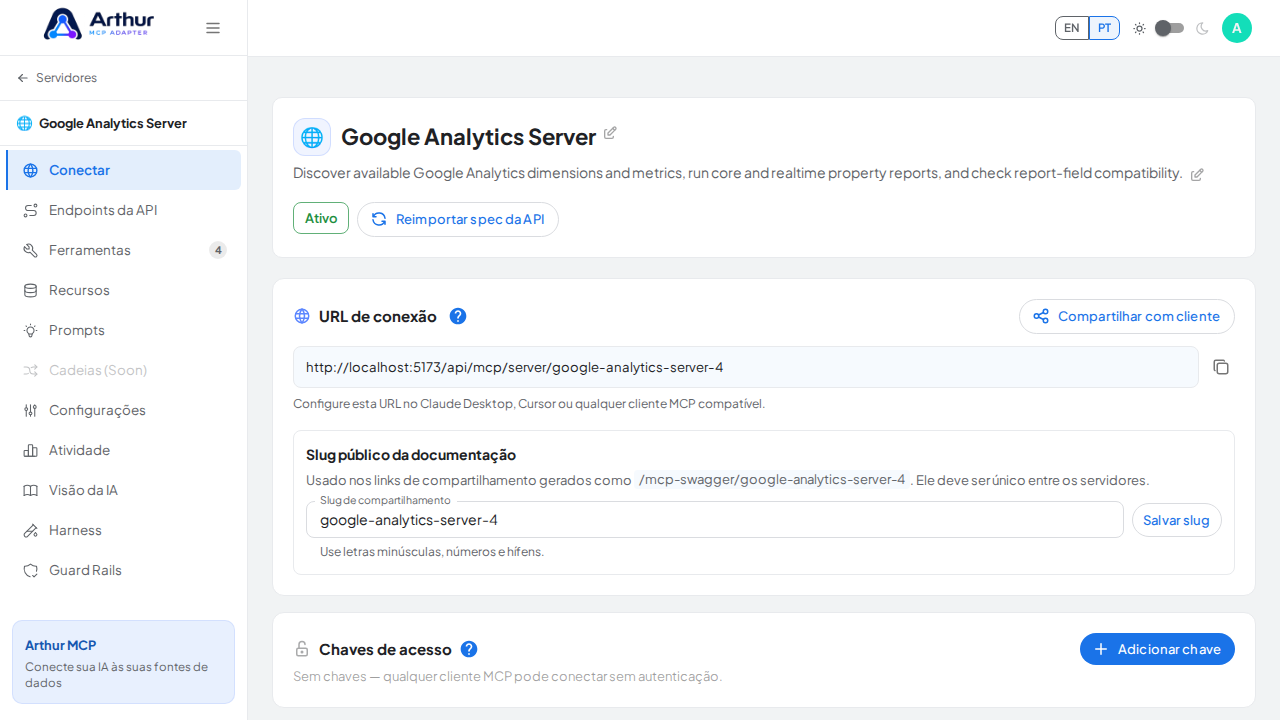
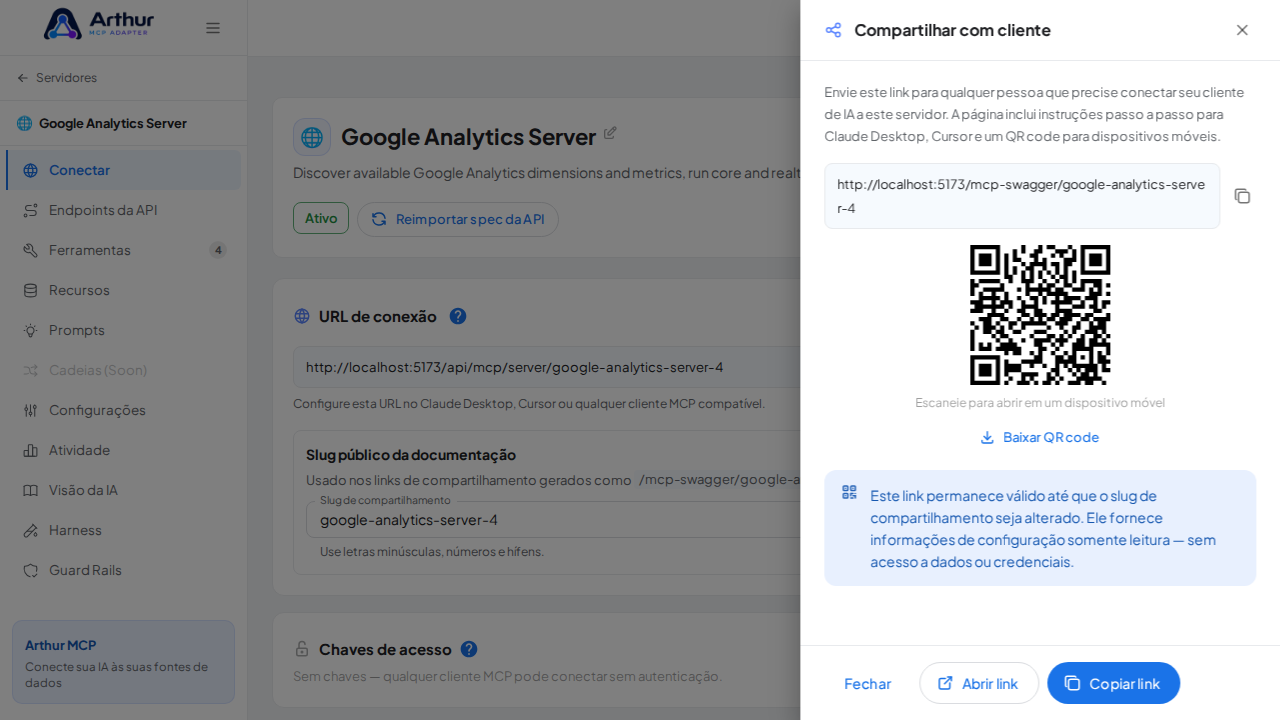
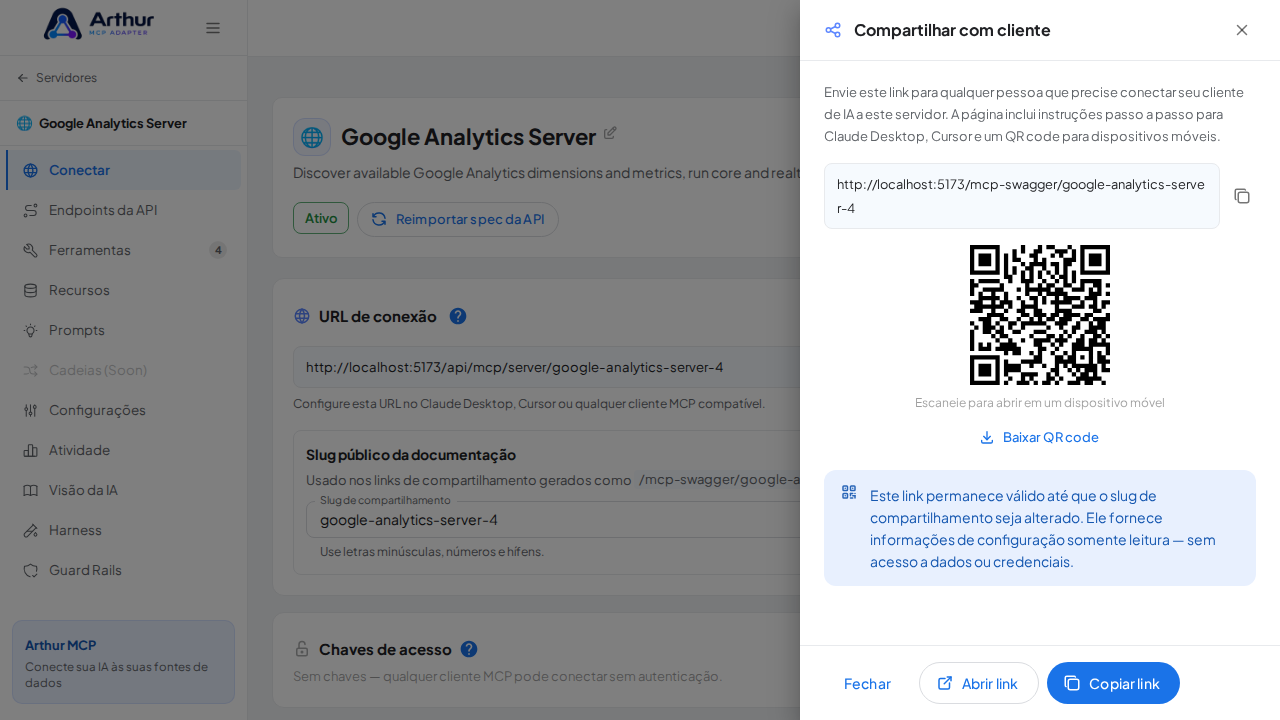
Abra a seção Conectar do servidor e clique em Compartilhar com cliente — o Arthur gera o link público da documentação swagger e o QR code deste servidor.
Confirme que funcionou
O servidor aparece com 4 ferramenta(s) pré-configurada(s): get_metadata, run_report, run_realtime_report, check_compatibility. A seção Conectar oferece a documentação swagger MCP — uma página compartilhável com instruções de configuração para qualquer cliente de IA.
Bom saber
- Discover available Google Analytics dimensions and metrics, run core and realtime property reports, and check report-field compatibility.
- Esta integração exige uma credencial (bearer). Obtenha a sua em https://console.cloud.google.com/.
- Documentação oficial da API: https://developers.google.com/analytics/devguides/reporting/data/v1/rest
- Editar uma ferramenta depois nunca altera o template — templates são pontos de partida, e o servidor é totalmente seu após a criação.
Relacionado
Vídeo tutorial