Gerenciamento de Servidores MCP
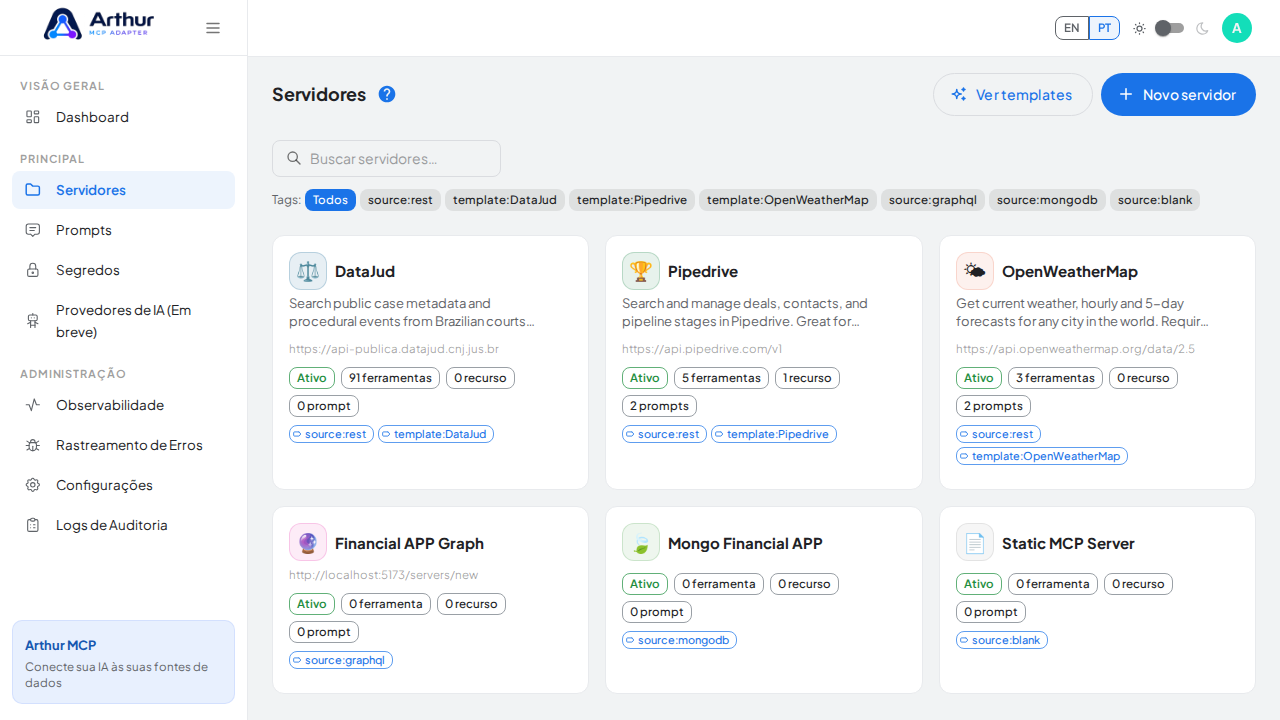
Um Servidor é a unidade central no Arthur MCP: ele encapsula uma fonte de dados — hoje uma API REST, com conectores GraphQL, gRPC e vários SQL/NoSQL já visíveis na interface — e recebe seu próprio endpoint MCP ao qual clientes de IA podem se conectar.
O que você pode fazer
- Criar um servidor a partir de uma especificação OpenAPI/Swagger, uma coleção do Postman, um template REST, ou do zero.
- Configurar sua URL base, autenticação upstream, limites de taxa, limites de tamanho de resposta, janelas de disponibilidade e modo de manutenção.
- Pausar um servidor para interromper todo o tráfego instantaneamente sem perder nenhuma configuração, e reativá-lo quando quiser.
- Reimportar uma especificação de API atualizada em um servidor existente em vez de reconstruir suas ferramentas do zero — operações novas e alteradas são capturadas sem descartar suas edições no restante.
Slug do servidor
Todo servidor tem um slug — um identificador curto, único e seguro para URL (apenas letras minúsculas, números e hífens) gerado automaticamente a partir do nome do servidor quando você o cria. É o endereço público do servidor: aparece no link público de compartilhamento e na URL do endpoint MCP que clientes de IA usam para conectar.
Você pode alterá-lo você mesmo na aba Conectar, em "Slug público da documentação." Como ele precisa se manter único entre todos os servidores da instância, alterá-lo também é como você revoga um link público antigo — o slug anterior simplesmente para de resolver. Veja Como Gerenciar o Slug do Seu Servidor.
Log de Atividade
A aba Atividade é um log de execução ao vivo do servidor: cada chamada de ferramenta, com data/hora, nome da ferramenta, chip de origem (mcp vs direct), status code, tempo de resposta e qualquer mensagem de erro. Linhas com corpo de requisição ou resposta podem ser expandidas para ver o JSON completo. Use-a para depurar uma chamada de ferramenta com falha ou para confirmar que um cliente de IA está realmente alcançando seu servidor.
Como usar
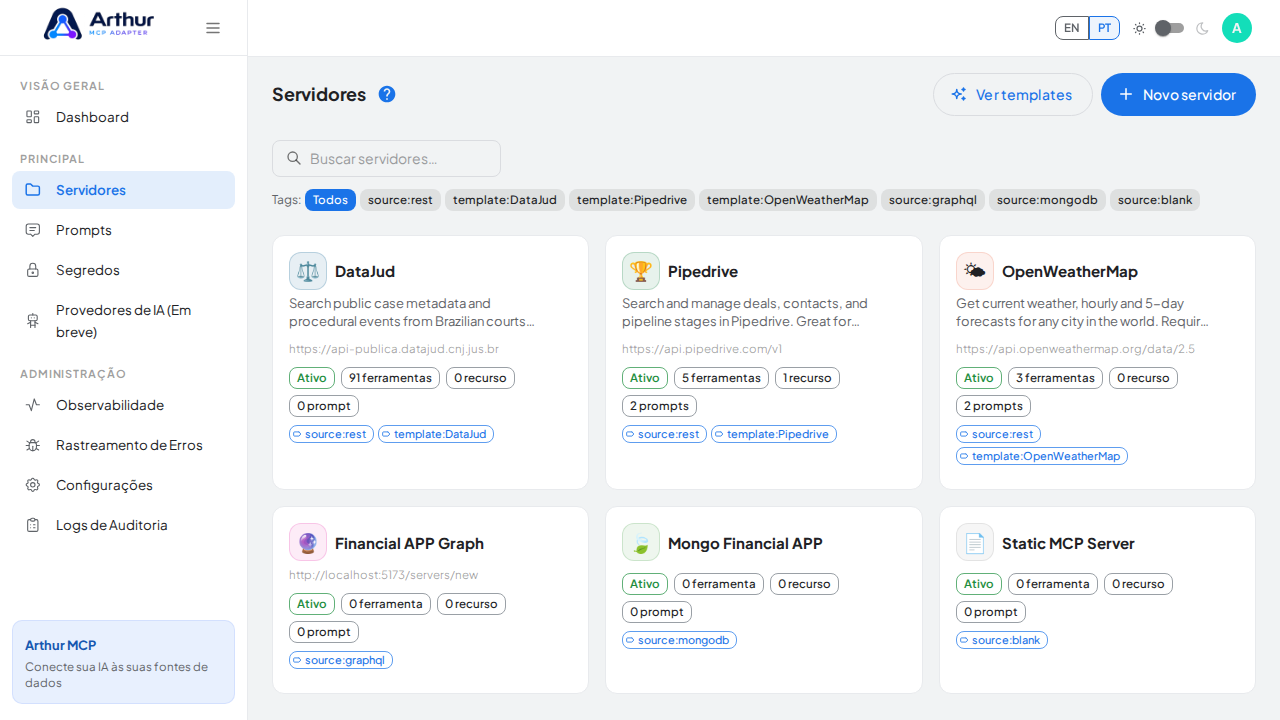
- No Dashboard, clique em Novo Servidor.
- Escolha como começar: envie uma especificação/coleção, escolha um template, ou comece em branco. Veja Primeiros Passos para um passo a passo de cada caminho.
- Abra o servidor e use suas abas — Conectar, Ferramentas, Recursos, Prompts, Configurações, Atividade — para moldá-lo e operá-lo.
- Use Configurações para ajustar a URL base, autenticação e controles de tráfego a qualquer momento, ou para pausar o servidor temporariamente.
Bom saber
- Pausar um servidor é reversível e não apaga nada — apenas impede que o servidor responda a chamadas MCP até ser reativado.
- Relacionado: Galeria de Templates de API REST, Ferramentas Dinâmicas, Configurações.
Vídeo tutorial