Primeiros Passos com o Arthur MCP
O Arthur MCP transforma uma API, banco de dados ou conjunto de prompts existente em um servidor Model Context Protocol governado, que clientes de IA como Claude Desktop, Cursor ou ChatGPT podem chamar. Este guia percorre o caminho completo, desde uma instância recém-instalada até um cliente de IA chamando sua primeira ferramenta. Para se aprofundar em qualquer funcionalidade específica, veja as páginas linkadas em cada etapa ou o índice completo em Início.
Quer instalar e rodar o Arthur MCP em si? Veja a seção Quick Start no README. Este guia assume que a aplicação já está rodando e que você está abrindo-a no navegador.
Etapa 1: Crie sua conta
O Arthur MCP usa o Supabase para autenticação, por e-mail em vez de nome de usuário.
- Abra a aplicação e vá em Cadastrar.
- Digite seu e-mail e uma senha, depois envie.
- Se a confirmação de e-mail estiver habilitada na instância, verifique sua caixa de entrada e clique no link de confirmação antes de fazer login.
- Faça login com o mesmo e-mail e senha.
A primeira conta criada em uma instância nova é um Administrador com todas as permissões. Contas posteriores recebem o papel que um administrador atribuir a elas — veja a Etapa 8.
Etapa 2: Crie seu primeiro servidor MCP
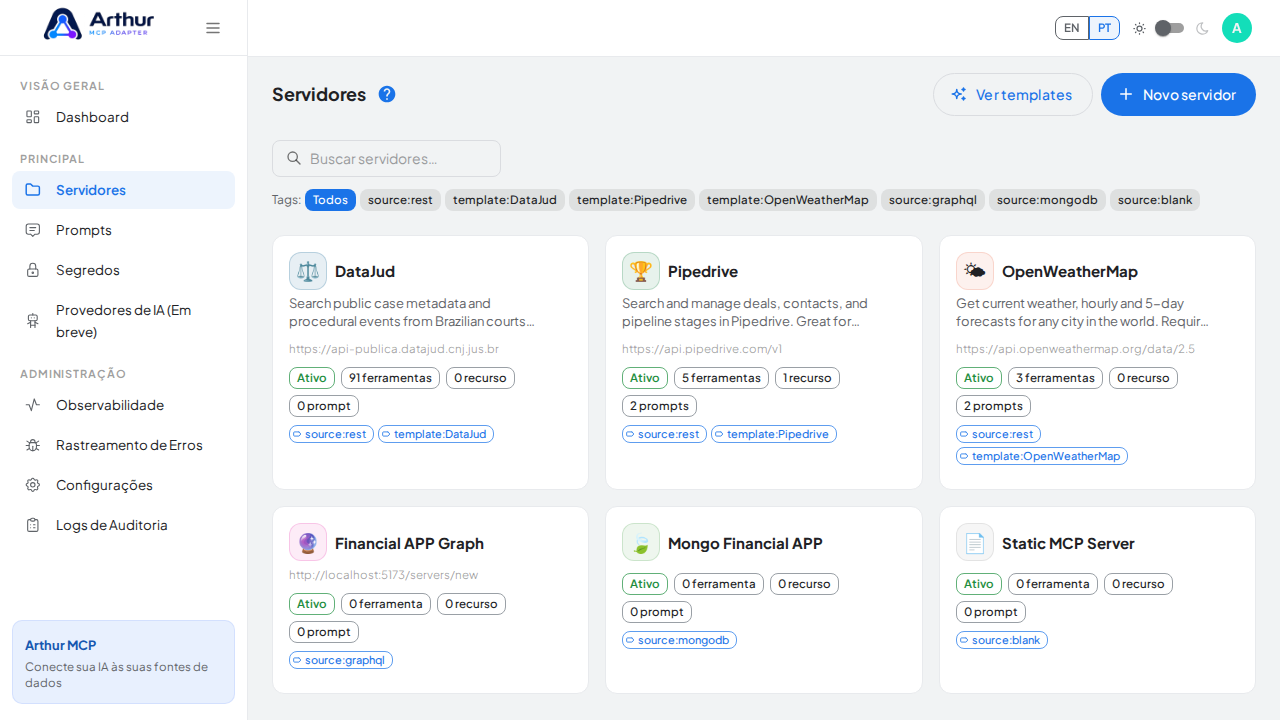
Todo Servidor no Arthur encapsula uma fonte de dados e recebe seu próprio endpoint MCP. No Dashboard, clique em Novo Servidor e escolha um caminho:
- A partir de um template — navegue pela galeria de Templates (mais de 69 APIs prontas: GitHub, Stripe, Slack, Notion e outras). Escolha um, nomeie seu servidor, cole uma credencial se a API precisar de uma, e o Arthur cria o servidor com todas as ferramentas já pré-definidas. Alguns templates (JSONPlaceholder, PokéAPI, Open-Meteo) não precisam de credenciais, então você pode testar essa etapa sem nenhuma configuração.
- A partir de uma especificação OpenAPI/Swagger ou coleção do Postman — envie o arquivo. O Arthur lê cada operação e gera automaticamente uma Ferramenta por endpoint.
- Do zero — crie um servidor vazio e adicione Ferramentas manualmente quando precisar de controle total sobre o que é exposto.
Confirme o sucesso: o novo servidor abre na aba Conectar, e a aba Ferramentas mostra um badge com o número de ferramentas geradas (0 se você começou do zero). Saiba mais: Gerenciamento de Servidores MCP, Galeria de Templates de API REST.
Etapa 3: Revise e molde o que o Arthur gerou
Abra o servidor e percorra suas abas:
- Ferramentas — as ações que a IA pode chamar. Edite o nome, a descrição ou o JSON Schema de entrada/saída de uma ferramenta para que fique claro para um cliente de IA, não só para um humano. Exclua o que não quiser expor.
- Recursos — dados somente leitura que a IA pode trazer para o contexto. Recursos estáticos guardam conteúdo fixo que você escreve uma vez; recursos dinâmicos chamam um endpoint REST ao vivo no momento da leitura.
- Prompts — templates de instrução reutilizáveis usando placeholders
{{argumentName}}. Vincule um prompt da biblioteca compartilhada em/prompts, ou escreva um diretamente no servidor.
Cada Ferramenta, Recurso e Prompt pode ser habilitado ou desabilitado individualmente — itens desabilitados desaparecem tanto do cliente de IA quanto da página de documentação pública. Saiba mais: Ferramentas Dinâmicas, Recursos, Prompts.
Etapa 4: Armazene credenciais em Segredos
Se sua fonte de dados precisar de uma chave de API, token ou senha, não cole o valor diretamente em um campo do servidor. Vá em Segredos, crie um segredo nomeado, e referencie-o em qualquer lugar com {{secret:NOME}} — na configuração de autenticação upstream do servidor, em headers ou em query params. Os valores dos segredos ficam armazenados separadamente dos metadados e nunca aparecem em listagens; revelar um valor exige permissão própria. Saiba mais: Segredos e Autenticação.
Etapa 5: Teste antes de conectar
Antes de entregar um servidor a um cliente de IA, teste você mesmo:
- Abra uma Ferramenta e use seu painel de teste embutido para chamá-la diretamente e inspecionar a resposta.
- Use a aba Visão da IA para ver o servidor exatamente como um cliente de IA verá.
Corrija qualquer coisa que falhar aqui primeiro — é muito mais rápido depurar de dentro do Arthur do que de dentro da janela de chat de um cliente de IA.
Etapa 6: Conecte um cliente de IA
Abra a aba Conectar do servidor. Ela mostra a URL do endpoint MCP no formato https://seu-host/mcp/{serverUri}, além de:
- Chaves de Acesso — se o servidor precisar de autenticação, crie uma chave nomeada. Os clientes a enviam como o header
auth(recomendado) ou o parâmetro de query?auth=. - Cliente OAuth — para clientes de IA que autenticam via OAuth 2.0 (como o ChatGPT), configure um cliente gerenciado pelo Arthur ou seu próprio provedor OAuth/OIDC externo.
Copie a URL de conexão (e a chave, se configurada) nas configurações de servidor MCP do seu cliente de IA. Confirme o sucesso: o cliente de IA lista as ferramentas, recursos e prompts do seu servidor. Saiba mais: Segredos e Autenticação.
Etapa 7: Compartilhe o servidor publicamente (opcional)
Na aba Conectar, gere um link público de compartilhamento. Qualquer pessoa com o link vê uma página de documentação estilo Swagger — cada ferramenta, recurso e prompt habilitado, com seus esquemas — sem precisar de uma conta no Arthur. Credenciais e valores de segredos nunca são incluídos nessa página. Para revogar um link, mude o slug de compartilhamento do servidor; o link antigo para de funcionar imediatamente. Saiba mais: Páginas Públicas MCP Swagger.
Etapa 8: Controle quem pode fazer o quê
Vá em Papéis e Permissões para gerenciar acesso além do papel padrão de Administrador. Três outros papéis integrados cobrem a maioria dos times, ou crie um papel personalizado se eles não se encaixarem no seu. Saiba mais: Papéis e Permissões.
Etapa 9: Monitore o que está acontecendo
Os Logs de Auditoria registram quem mudou o quê, a Observabilidade mostra saúde e métricas ao vivo, e o Rastreamento de Erros encaminha falhas de execução para seu provedor existente. Saiba mais: Logs de Auditoria, Observabilidade, Rastreamento de Erros.
Próximos passos
- Combine várias ferramentas em uma única chamada de múltiplas etapas com Cadeias.
- Conecte seus próprios provedores de LLM em Provedores de IA.
- Explore o índice completo de funcionalidades em Início.
Vídeo tutorial