Como Conectar o Claude Desktop
Pré-requisitos: um servidor já criado no Arthur, com a URL do endpoint MCP disponível na aba Conectar.
Passos
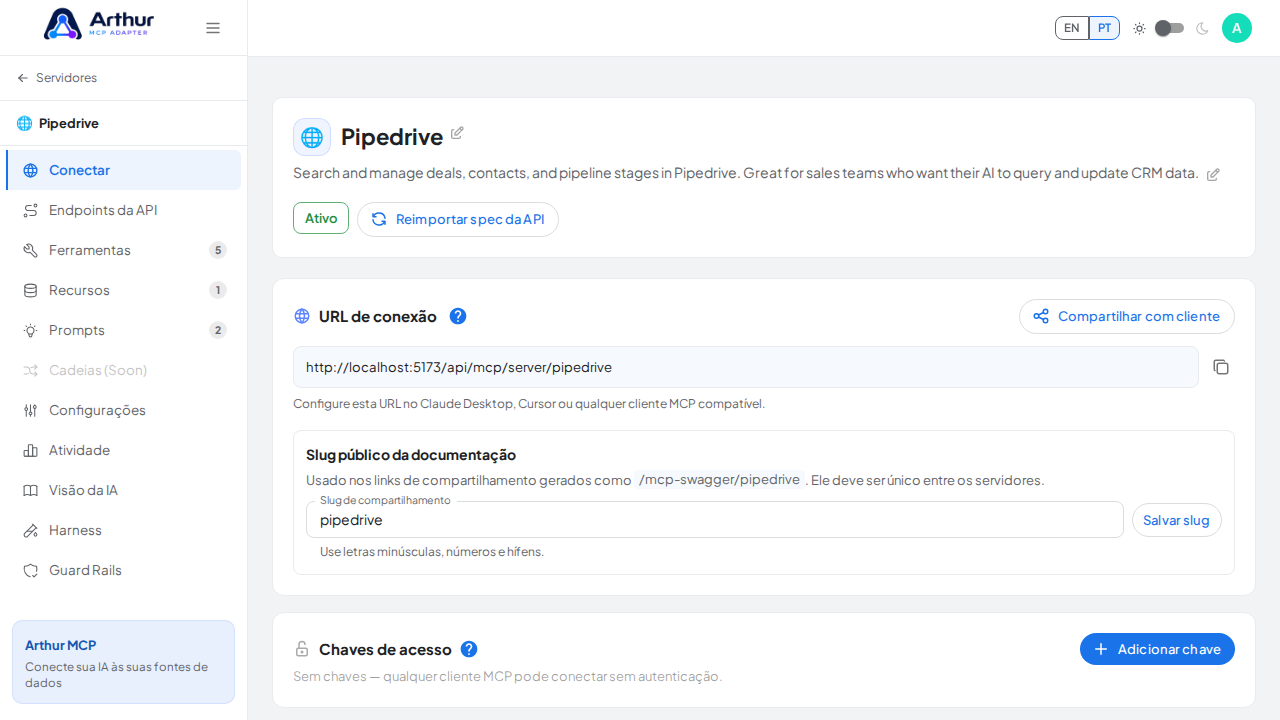
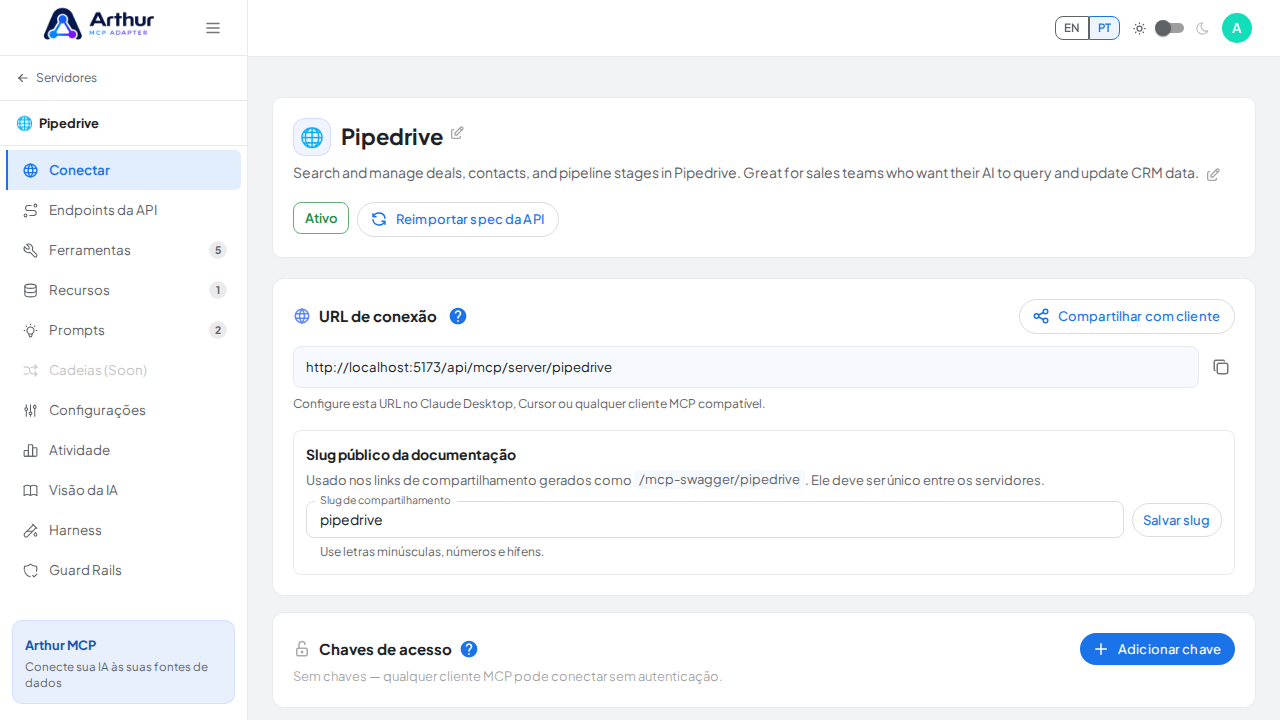
Abra a aba Conectar do servidor e copie a URL do endpoint MCP. Se o servidor exigir autenticação, copie também uma Chave de Acesso — veja Como Proteger um Servidor com uma Chave de Acesso.
No Claude Desktop, abra Settings → Connectors → Add custom connector.
Cole a URL do endpoint MCP.
Se o servidor exigir uma chave, adicione-a como o header
auth. Use o parâmetro de query?auth=apenas se sua versão do Claude Desktop não suportar headers customizados.Salve o conector.
Confirme que funcionou
Inicie uma nova conversa e verifique se o Claude lista as ferramentas do servidor ao perguntar o que ele pode fazer, ou ao abrir a lista de ferramentas do conector.
Relacionado
Vídeo tutorial