Como integrar Mailchimp usando MCP
Email campaigns, lists and analytics. Este guia cria um servidor MCP a partir do template Mailchimp do Arthur — ferramentas pré-configuradas contra https://us1.api.mailchimp.com/3.0 — e termina compartilhando a documentação swagger MCP do servidor.
Passos
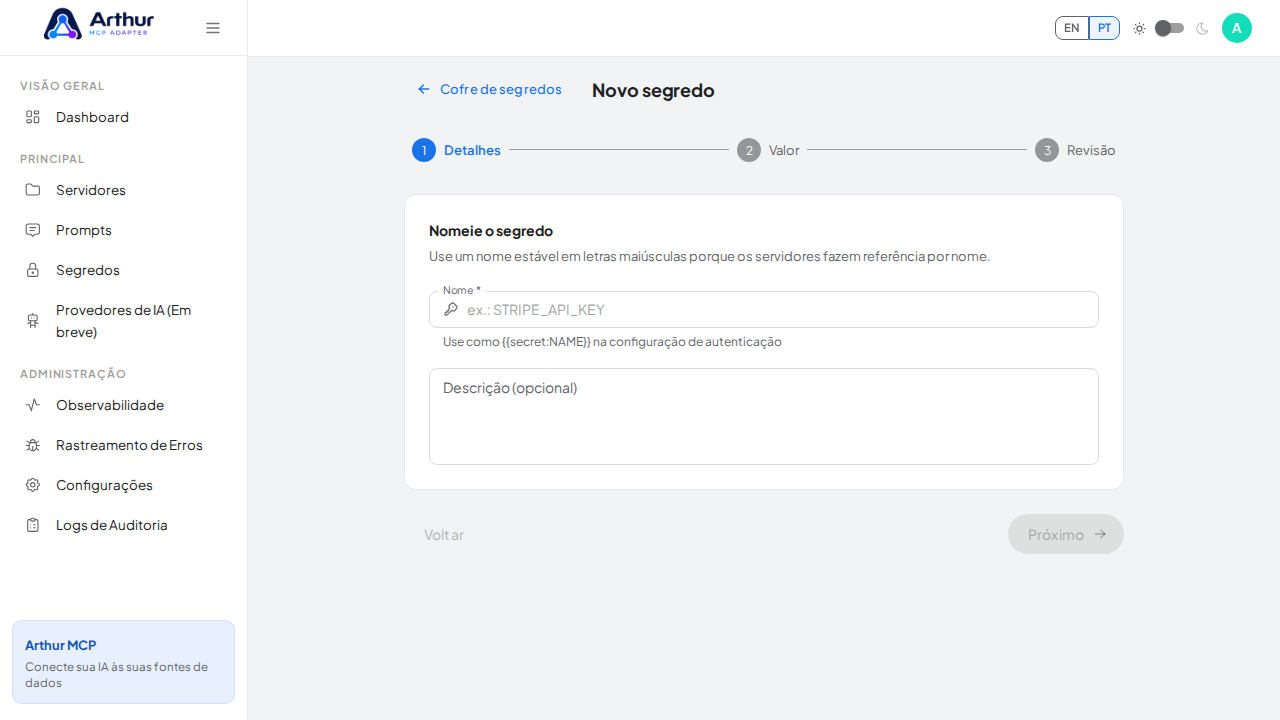
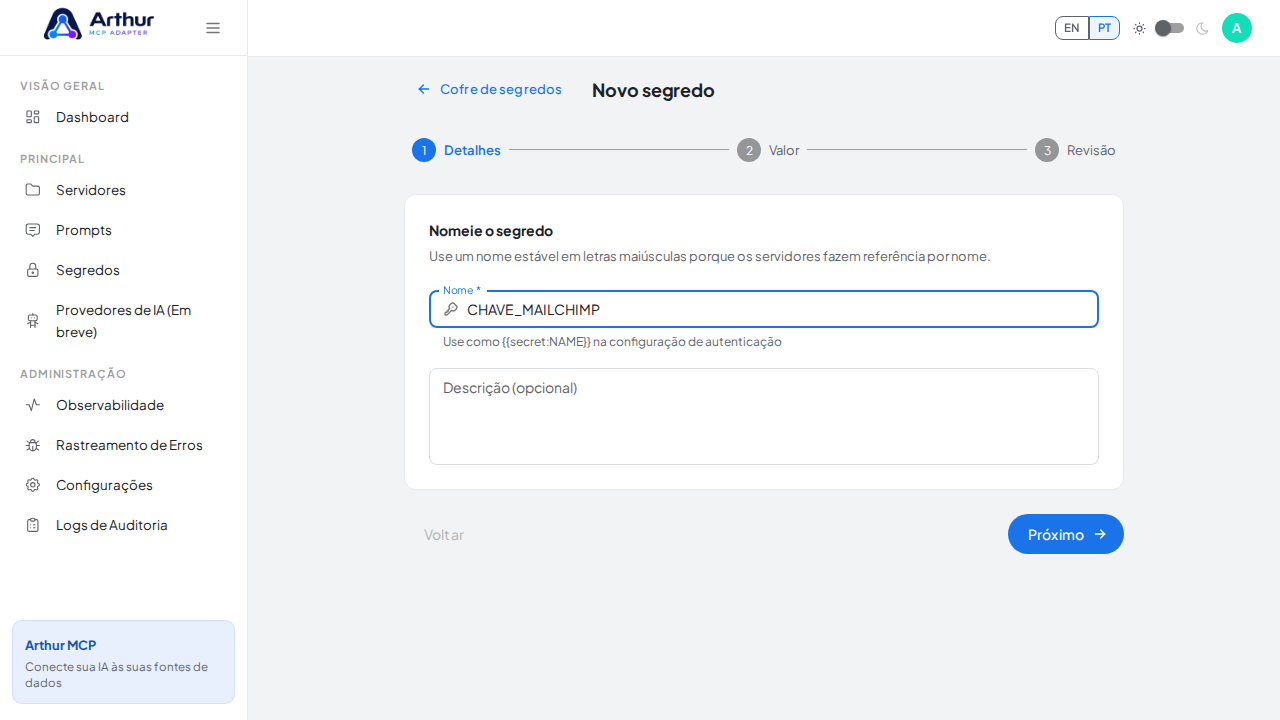
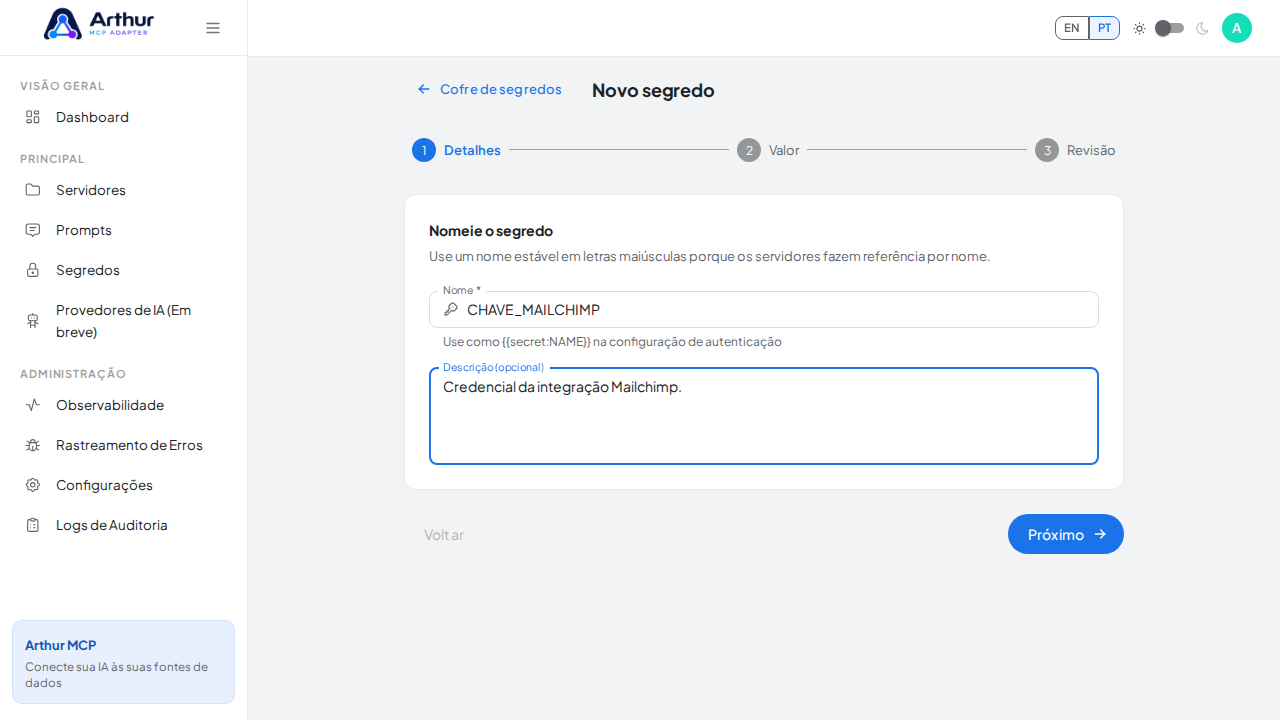
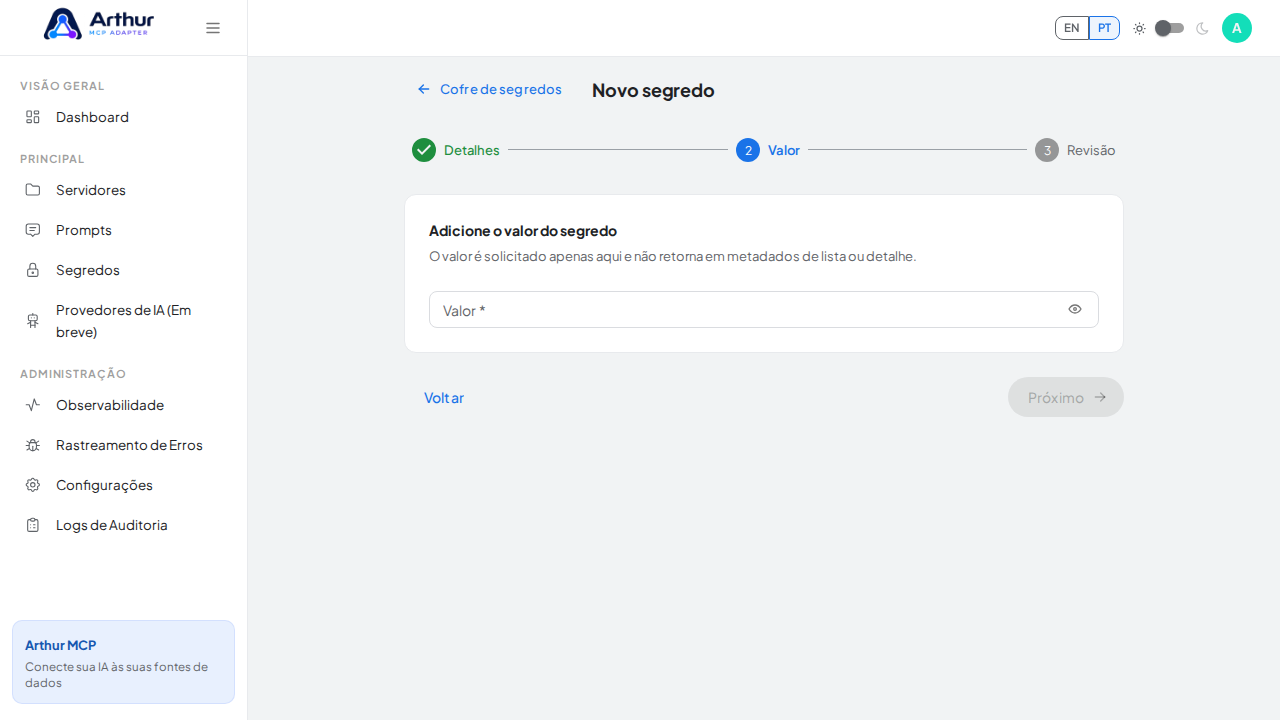
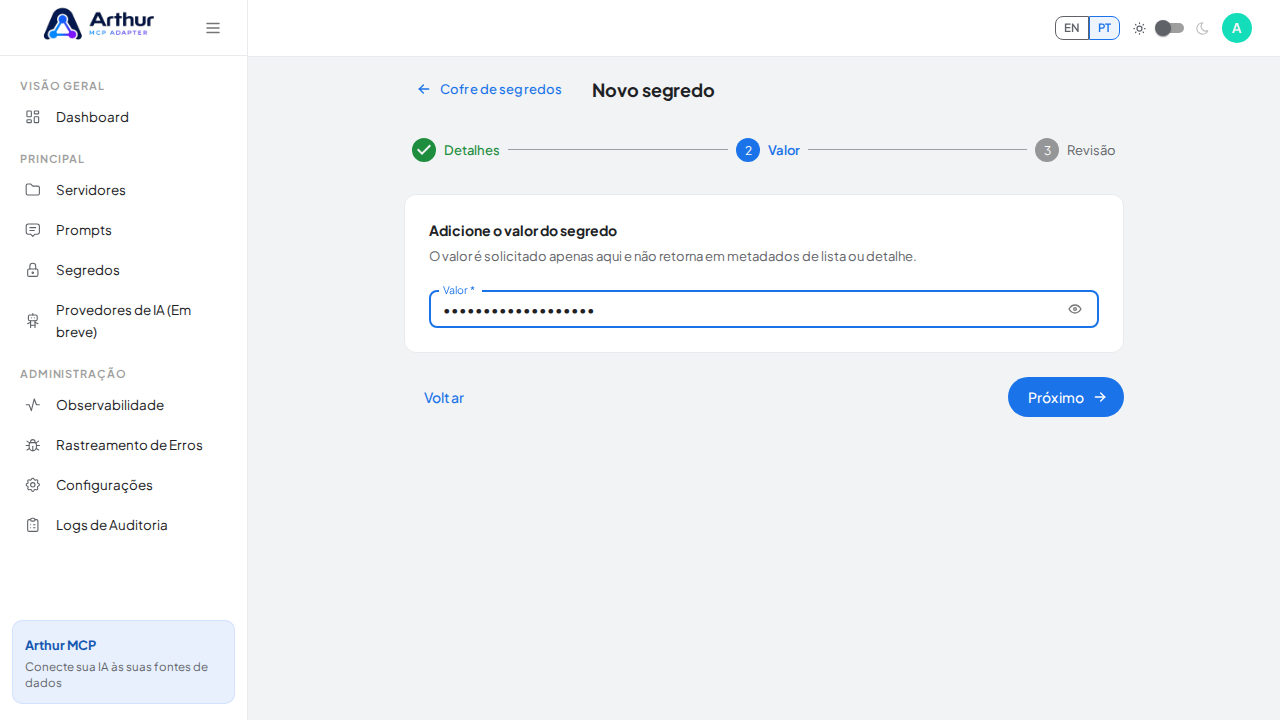
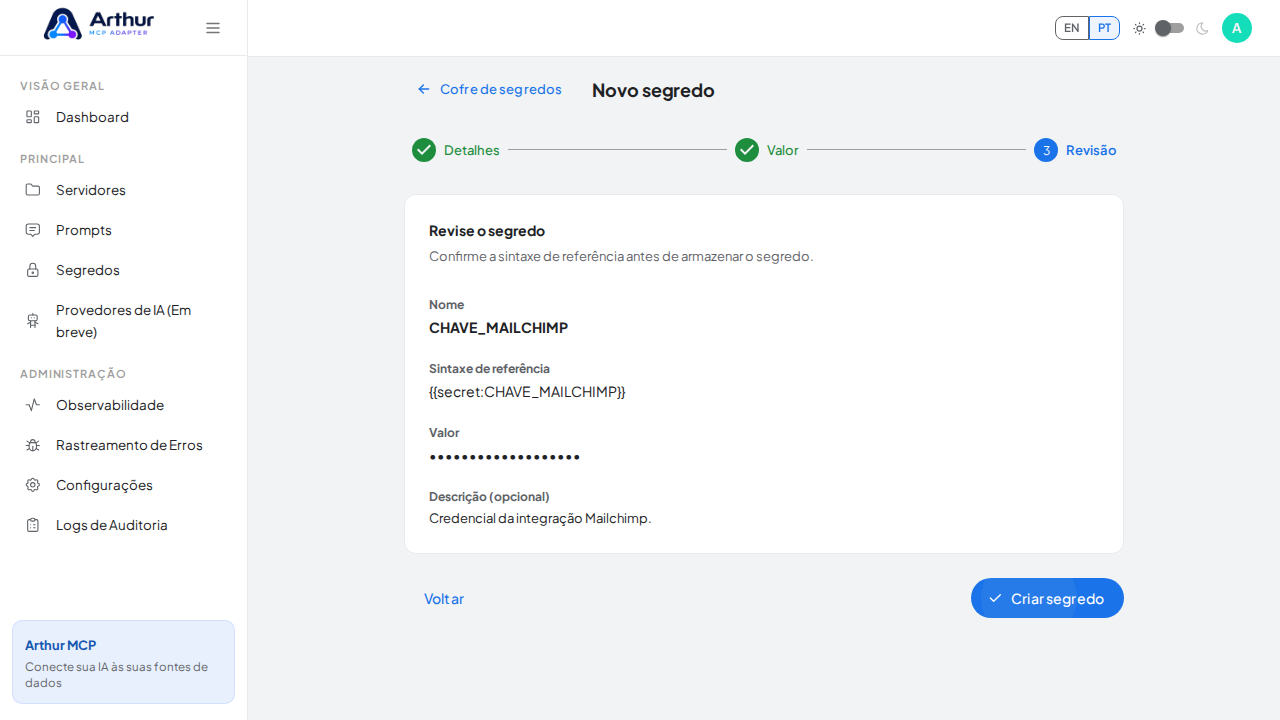
Abra o Cofre de segredos e crie um segredo chamado
CHAVE_MAILCHIMPcom a sua chave de API. Get your API key from Mailchimp → Account → Extras → API Keys. In the API Key field enter: Basic <base64 of "anystring:YOUR_API_KEY">. Also update the base URL to match your data center (check your account URL).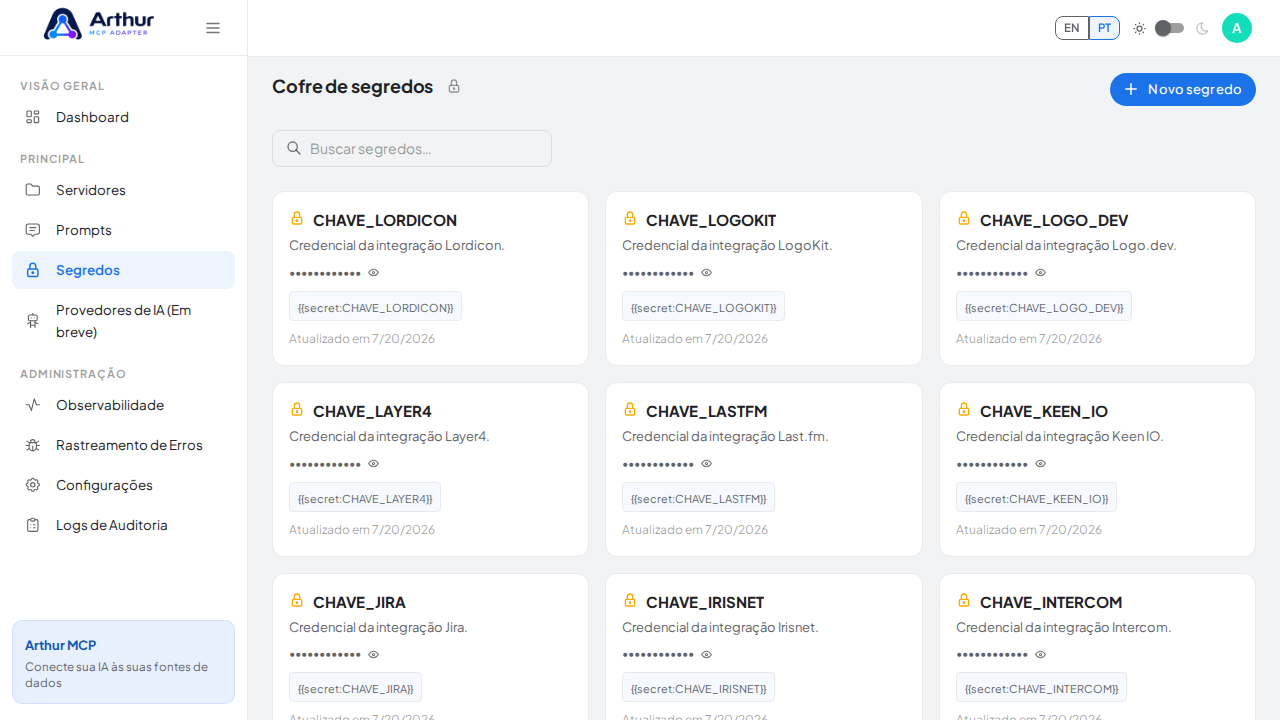
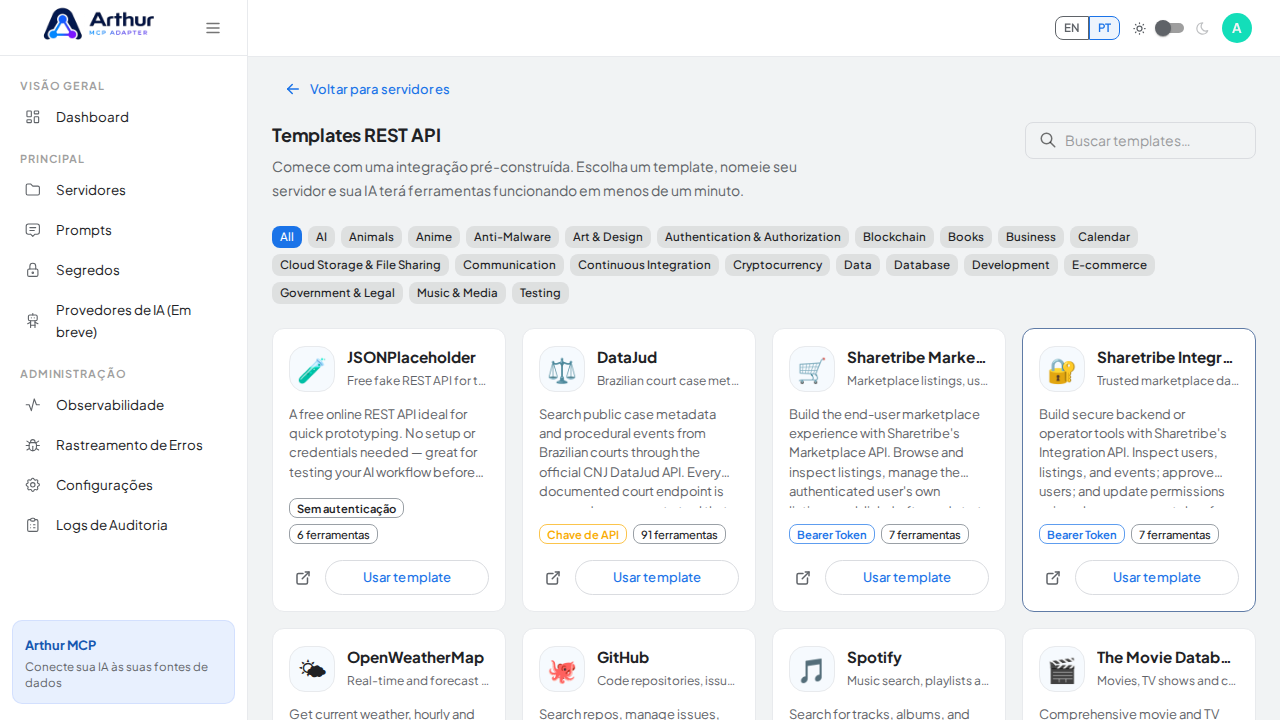
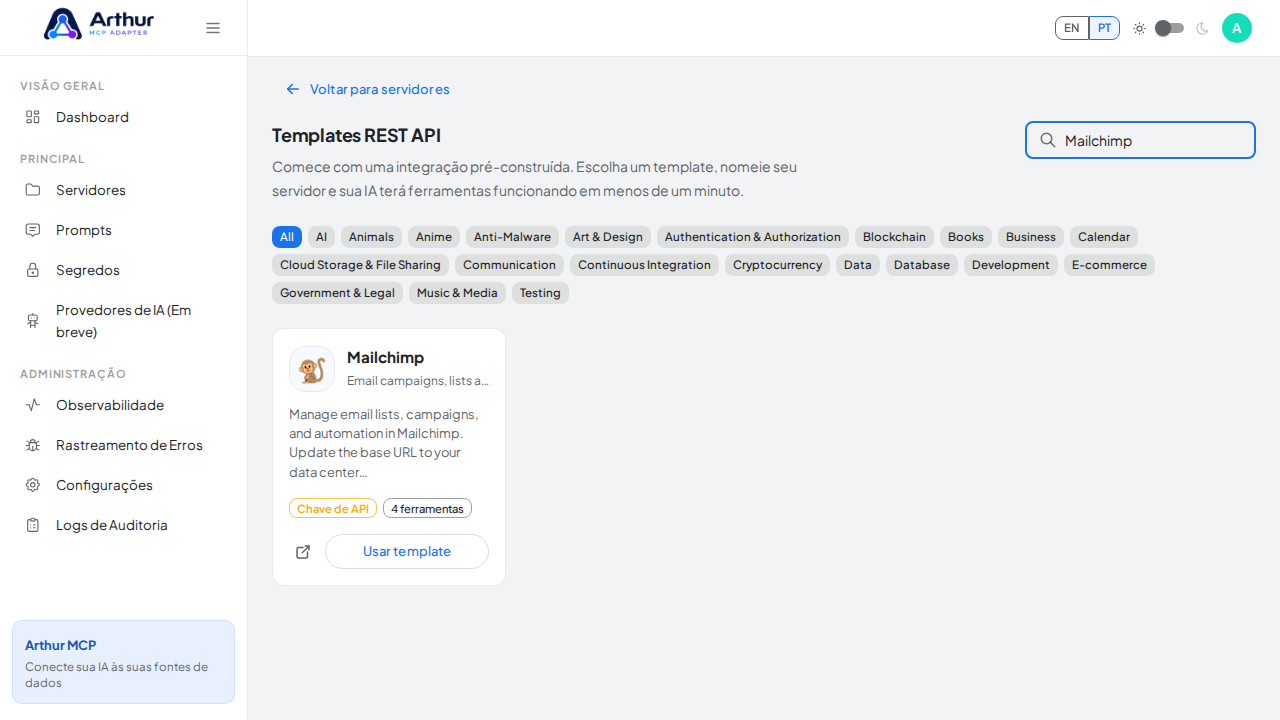
Acesse a galeria REST API Templates e busque por Mailchimp.
Clique em Usar template no card Mailchimp para abrir o diálogo de criação de servidor.
Revise o nome do servidor e selecione
CHAVE_MAILCHIMPno campo de credencial — o diálogo só aceita secrets do cofre, e lista todas as ferramentas que serão criadas.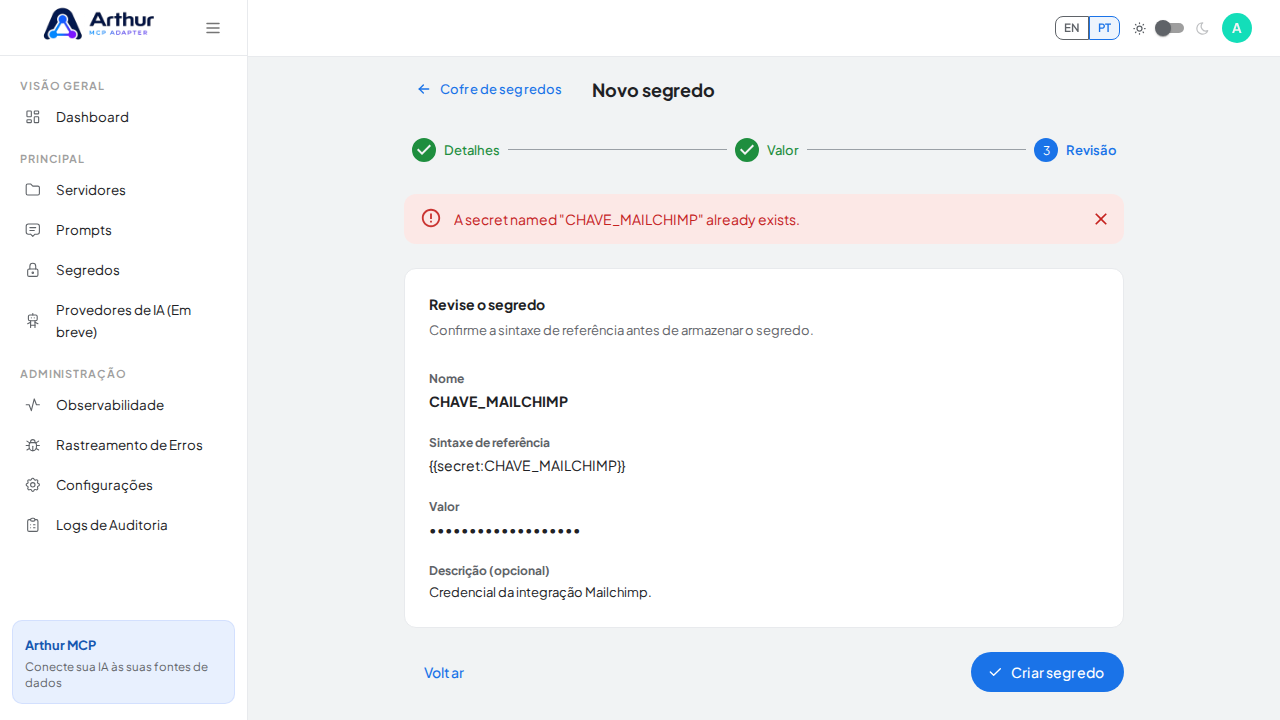
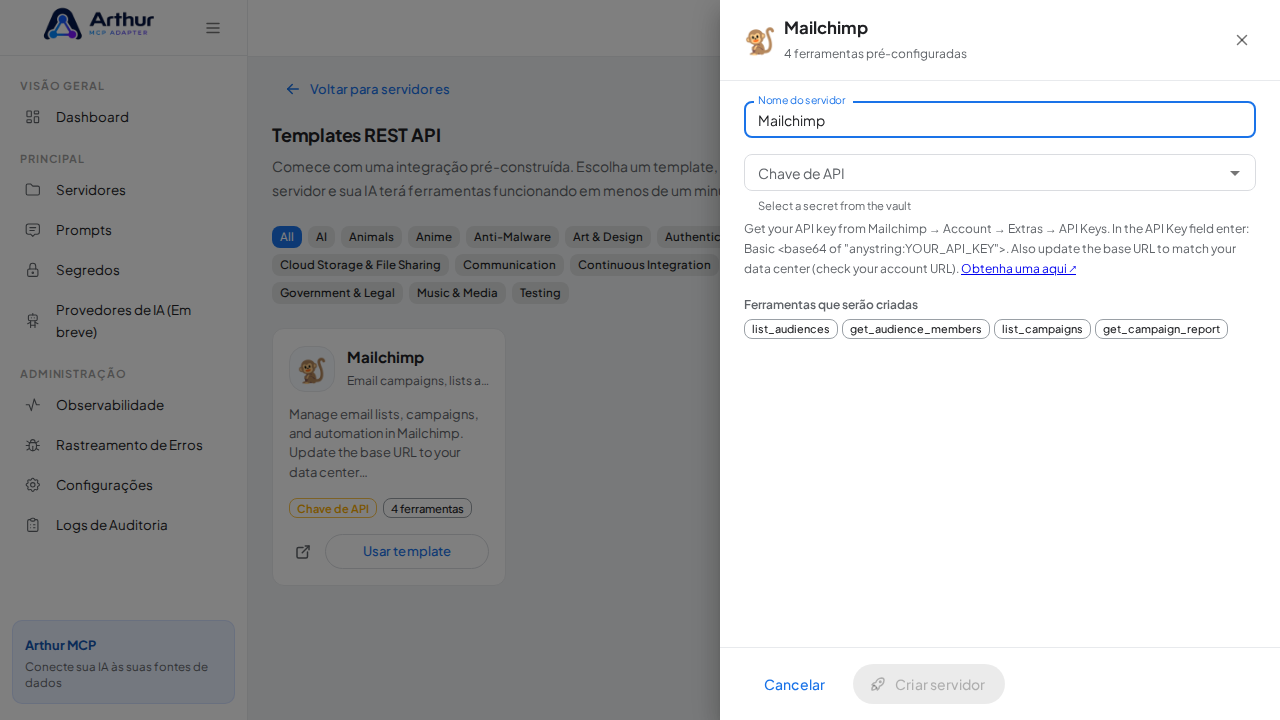
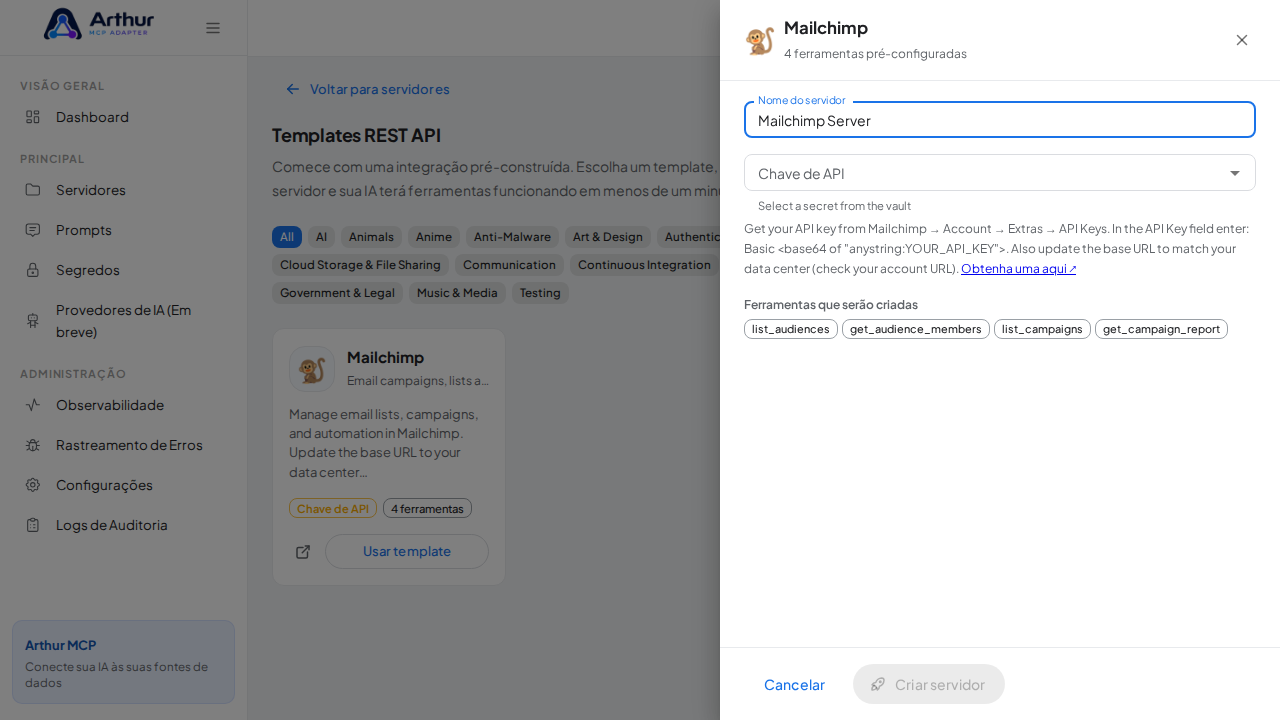
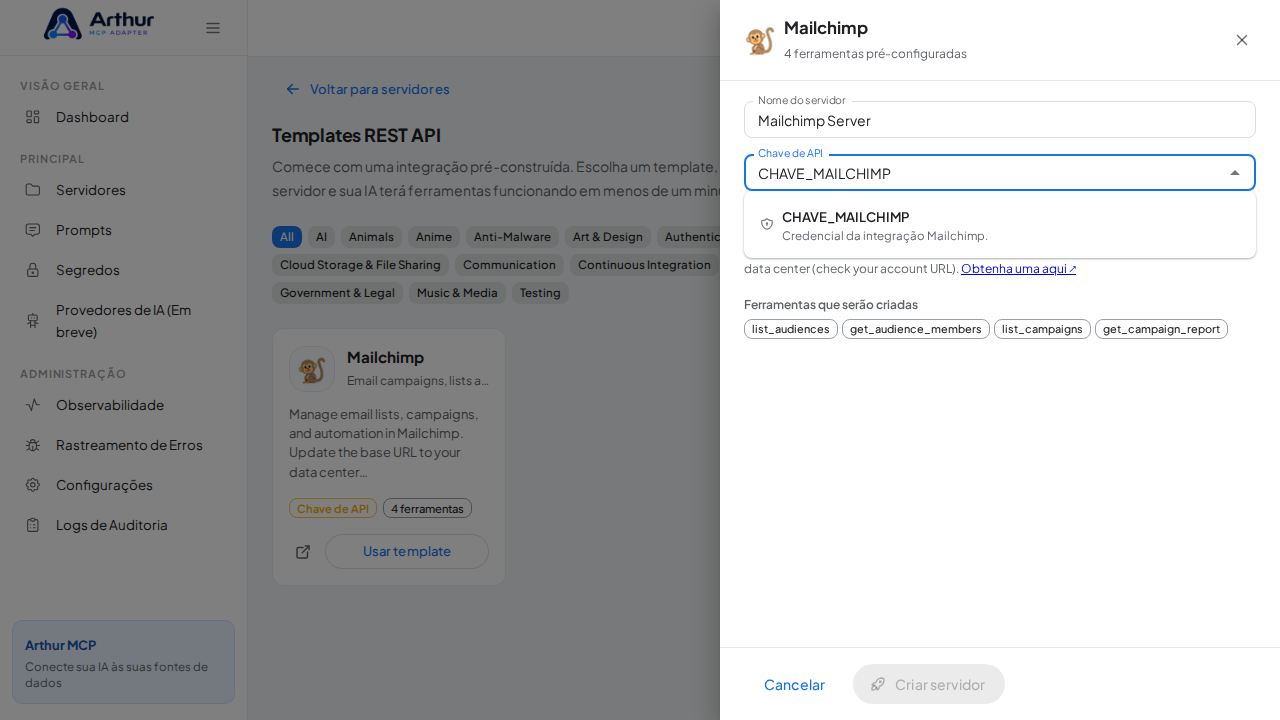
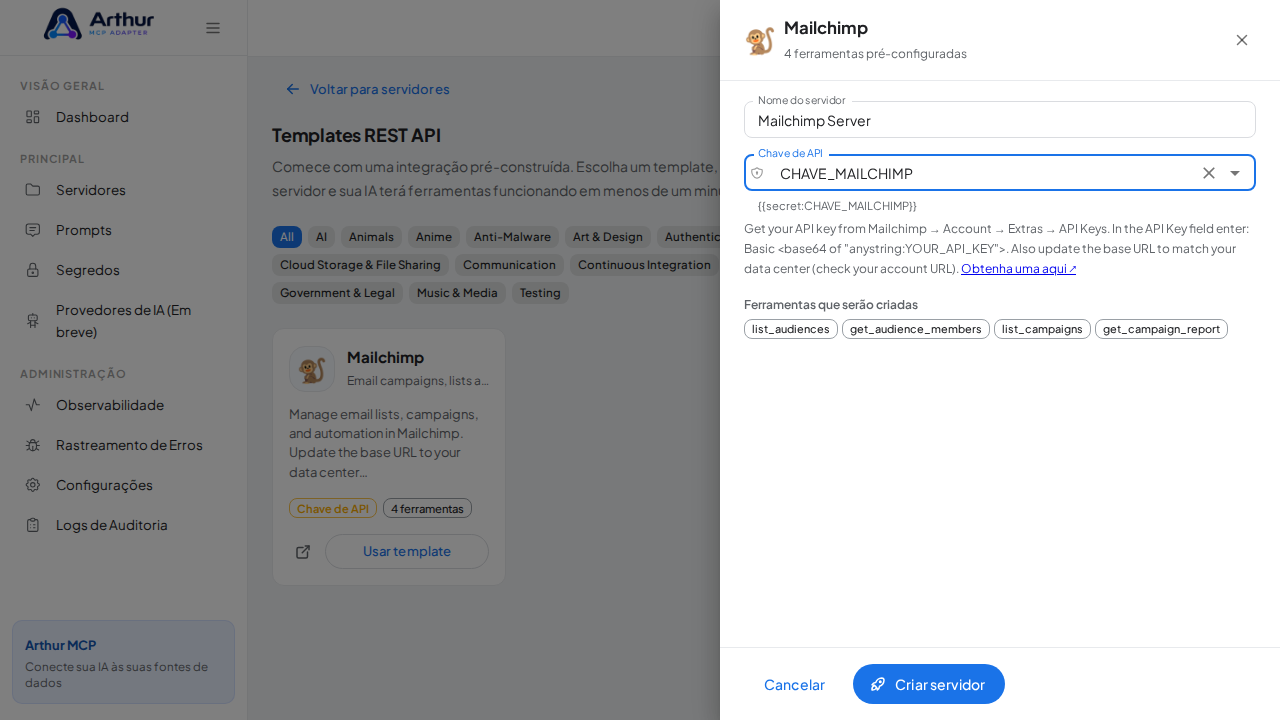
Clique em Criar servidor. O Arthur cria o servidor, aplica a autenticação e gera todas as ferramentas.
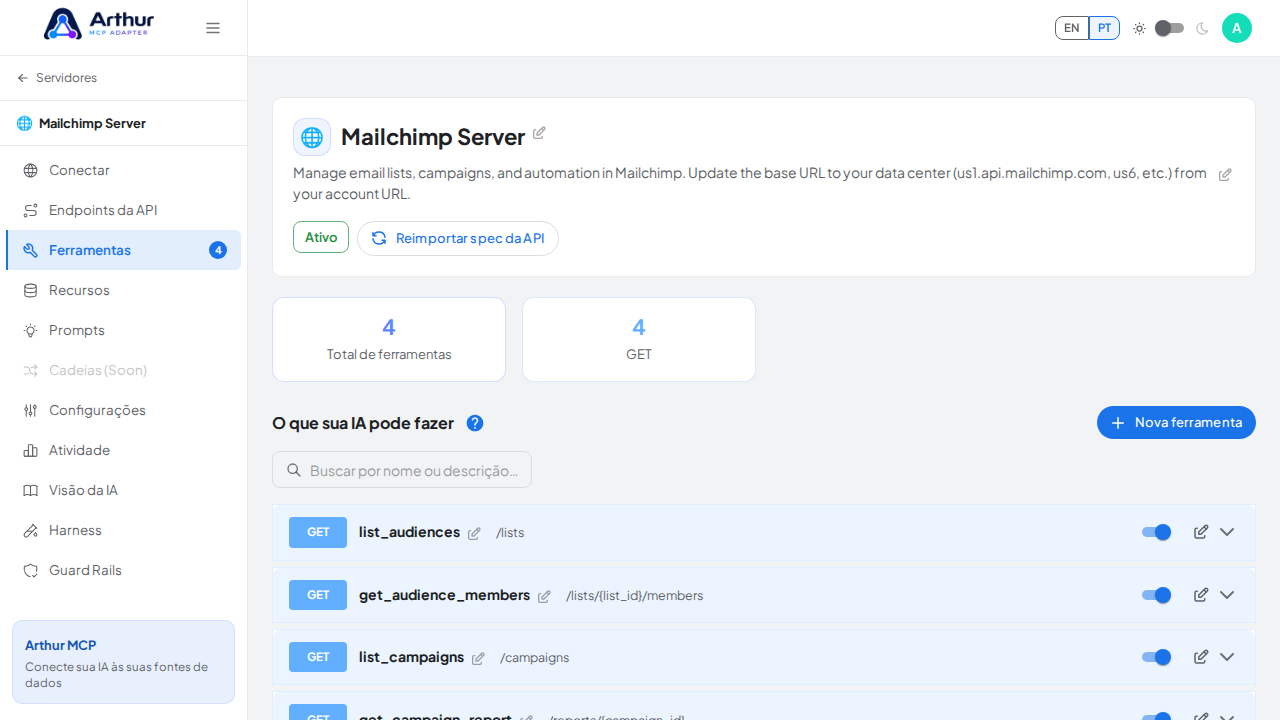
Abra a aba Ferramentas do servidor para revisar as ferramentas geradas.
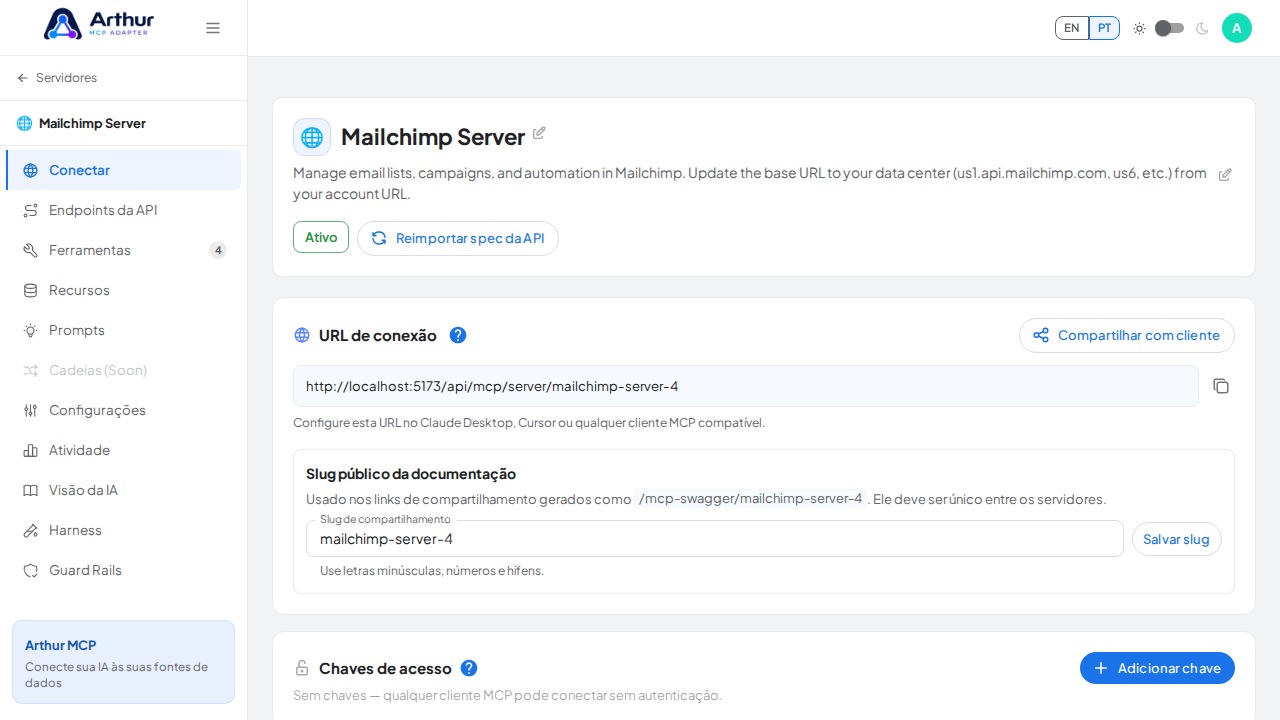
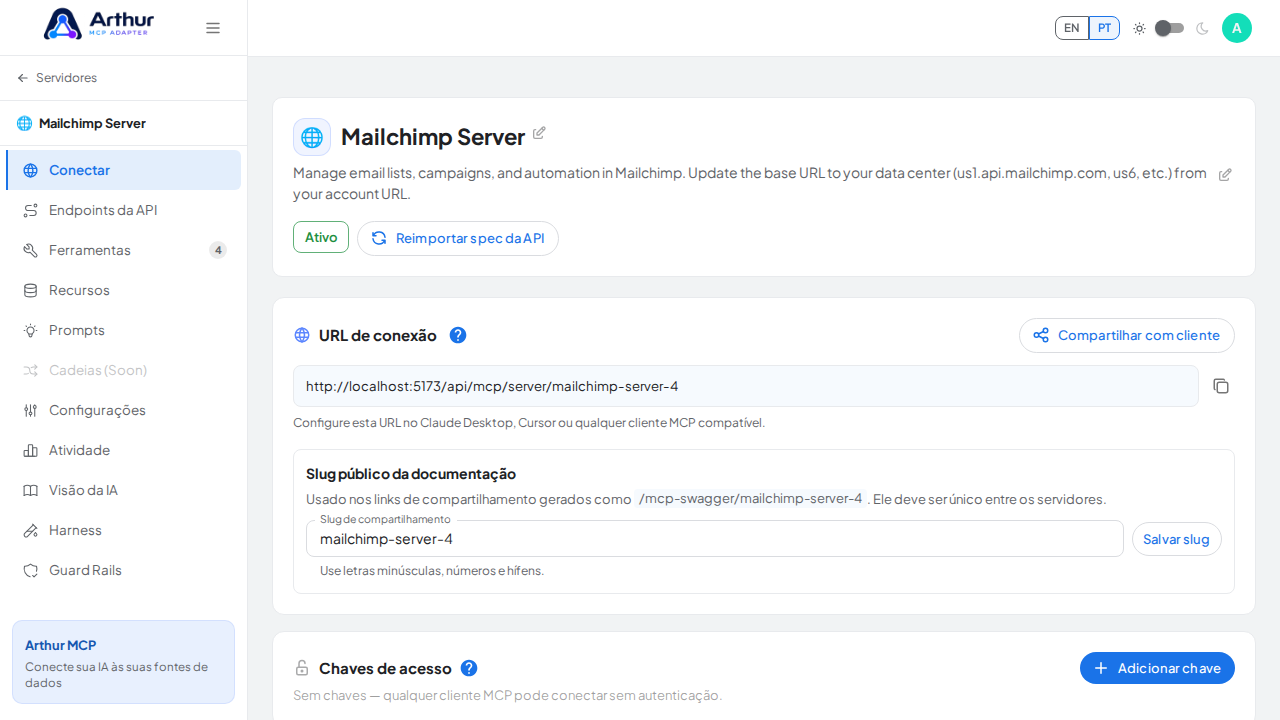
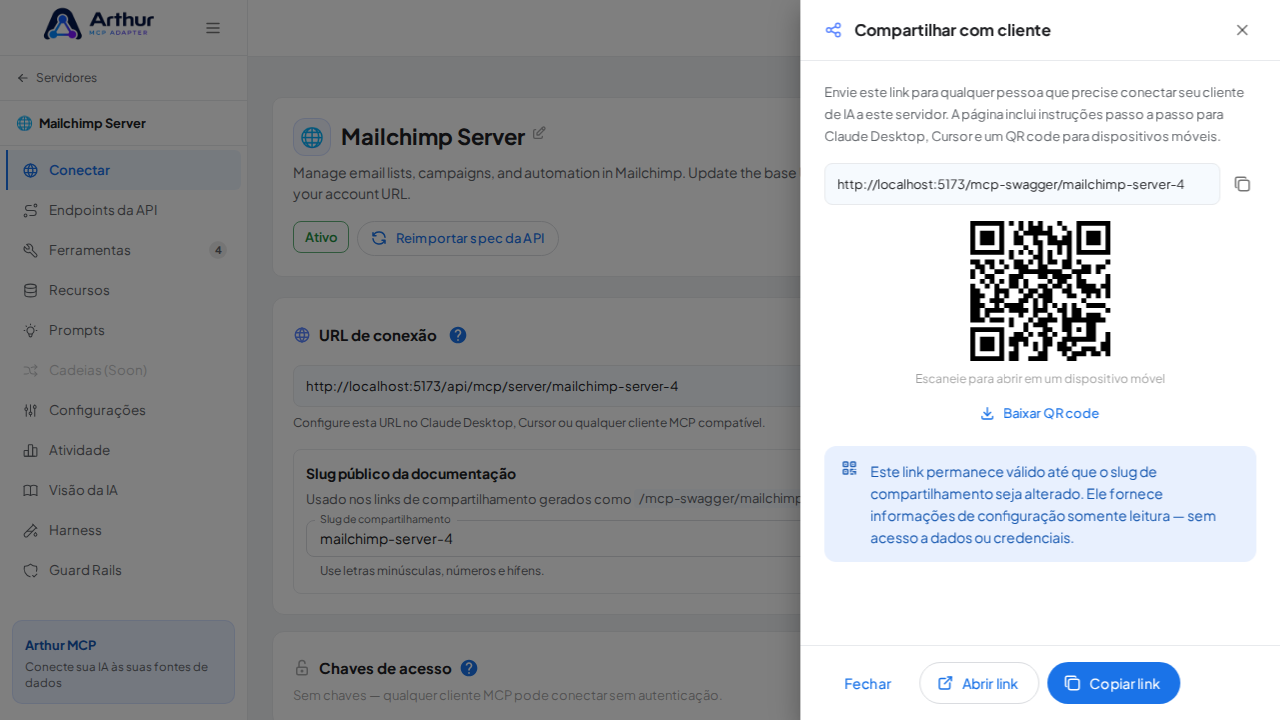
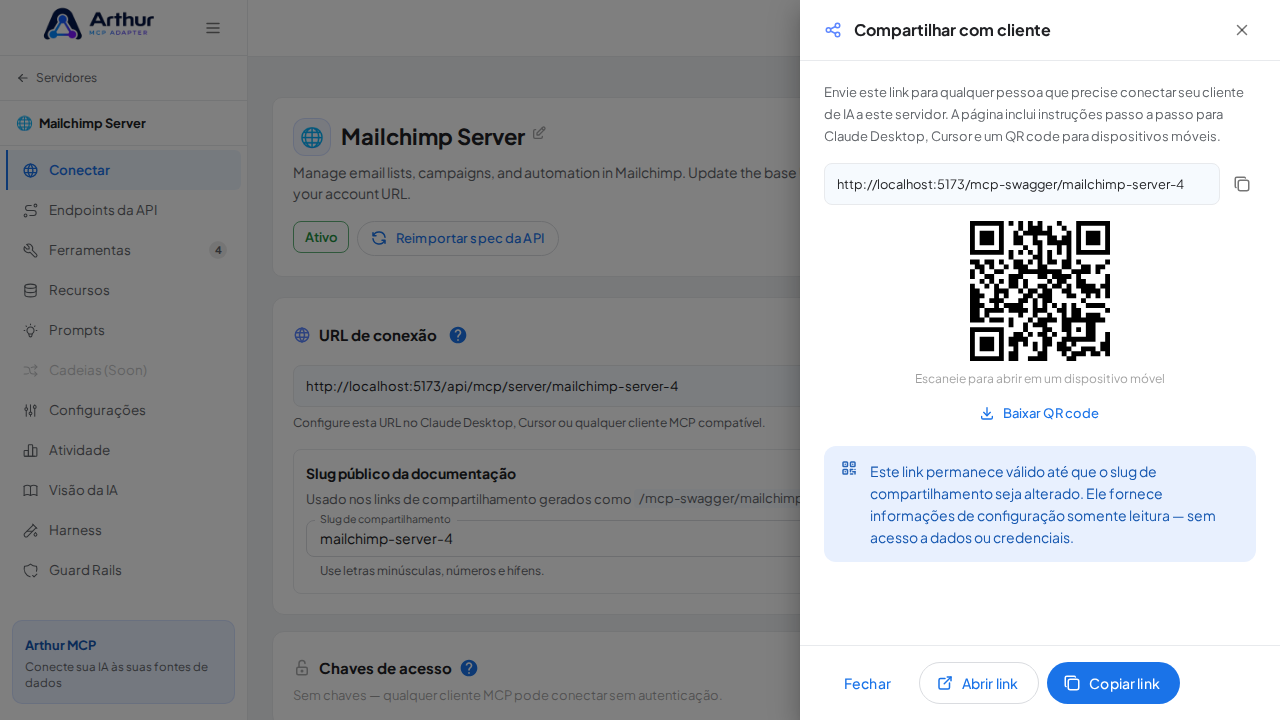
Abra a seção Conectar do servidor e clique em Compartilhar com cliente — o Arthur gera o link público da documentação swagger e o QR code deste servidor.
Confirme que funcionou
O servidor aparece com 4 ferramenta(s) pré-configurada(s): list_audiences, get_audience_members, list_campaigns, get_campaign_report. A seção Conectar oferece a documentação swagger MCP — uma página compartilhável com instruções de configuração para qualquer cliente de IA.
Bom saber
- Manage email lists, campaigns, and automation in Mailchimp. Update the base URL to your data center (us1.api.mailchimp.com, us6, etc.) from your account URL.
- Esta integração exige uma credencial (api-key). Obtenha a sua em https://login.mailchimp.com/signup/.
- Documentação oficial da API: https://mailchimp.com/developer/marketing/api/
- Editar uma ferramenta depois nunca altera o template — templates são pontos de partida, e o servidor é totalmente seu após a criação.
Relacionado
Vídeo tutorial