
Como criar Expense Categorizer usando MCP
Auto-categorize expense line items for accounting. Este guia cria o prompt Expense Categorizer a partir do catálogo de templates do Arthur, configura um servidor MCP blank e vincula o prompt para que qualquer cliente de IA conectado possa usá-lo.
Passos
Acesse Prompt Templates e pesquise por Expense Categorizer.
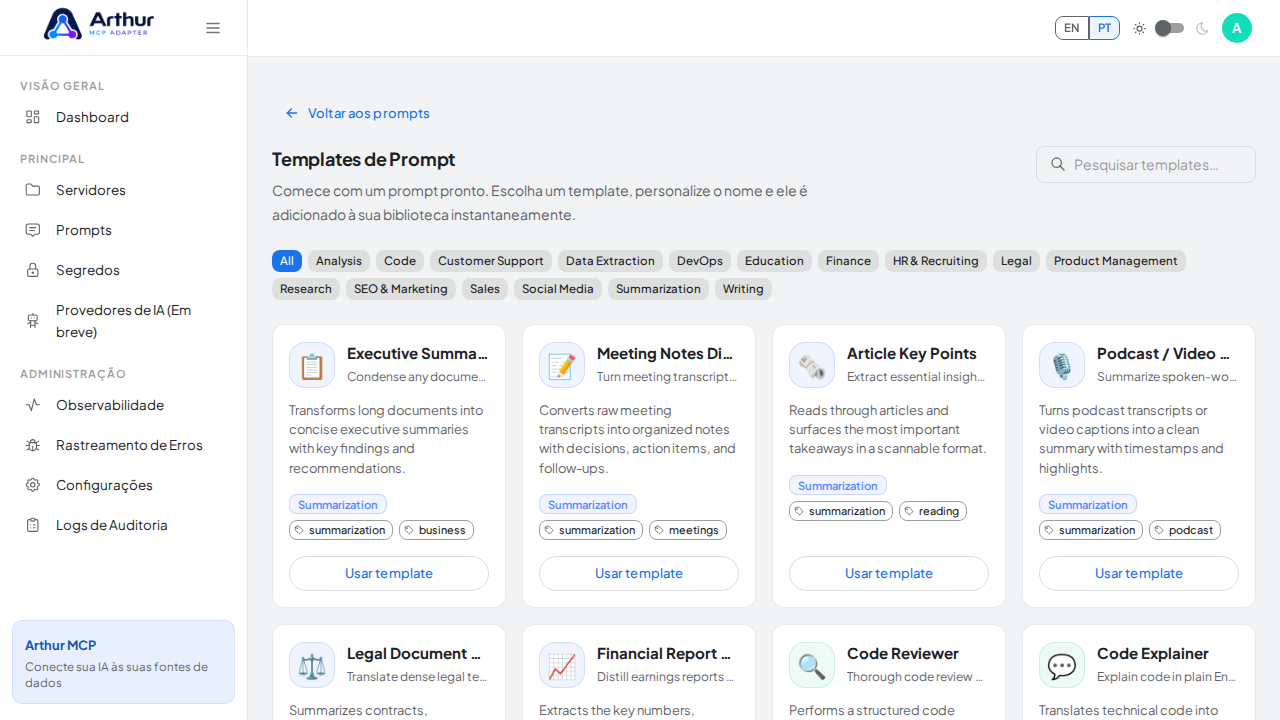
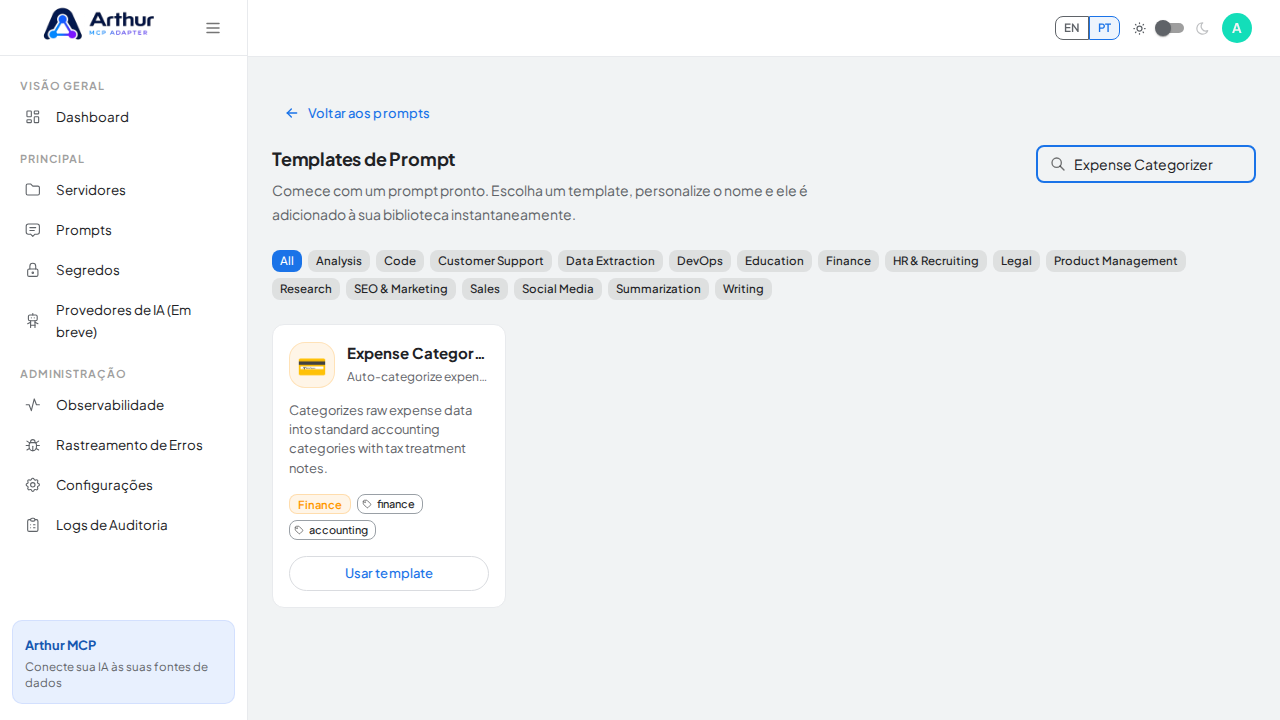
Clique em Usar template no card Expense Categorizer e revise o nome, a descrição e a prévia de conteúdo preenchidos.
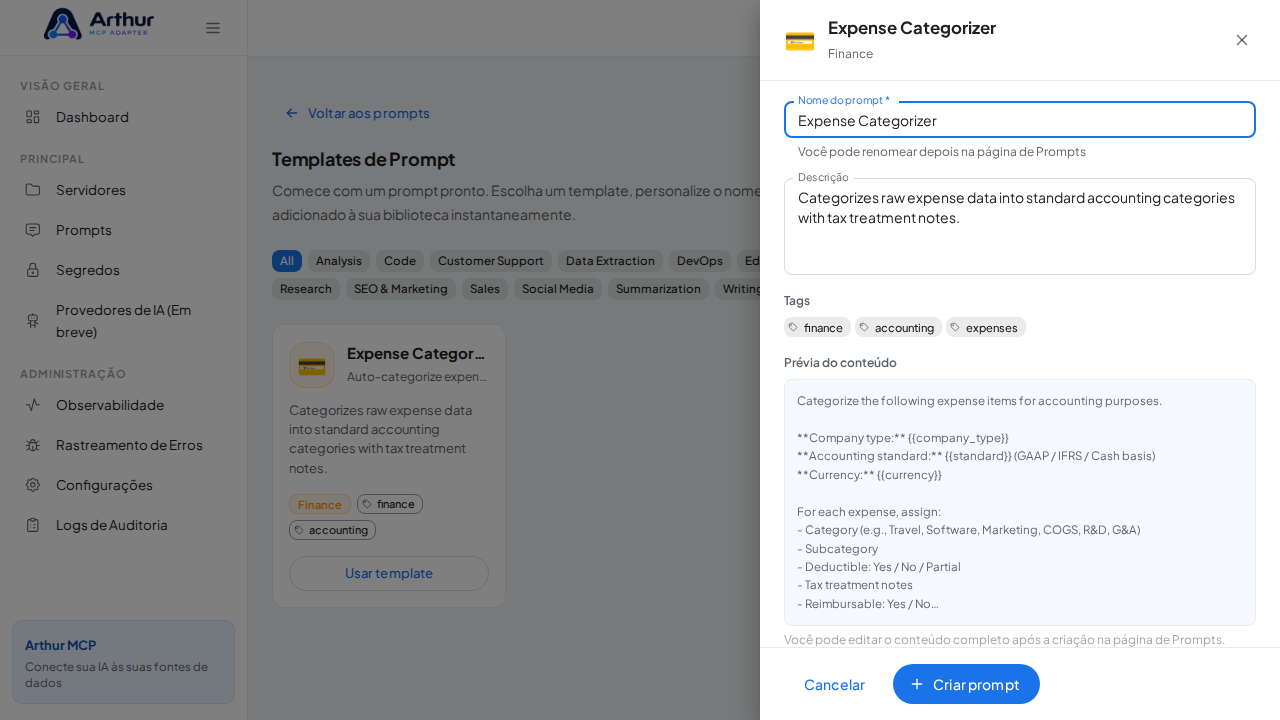
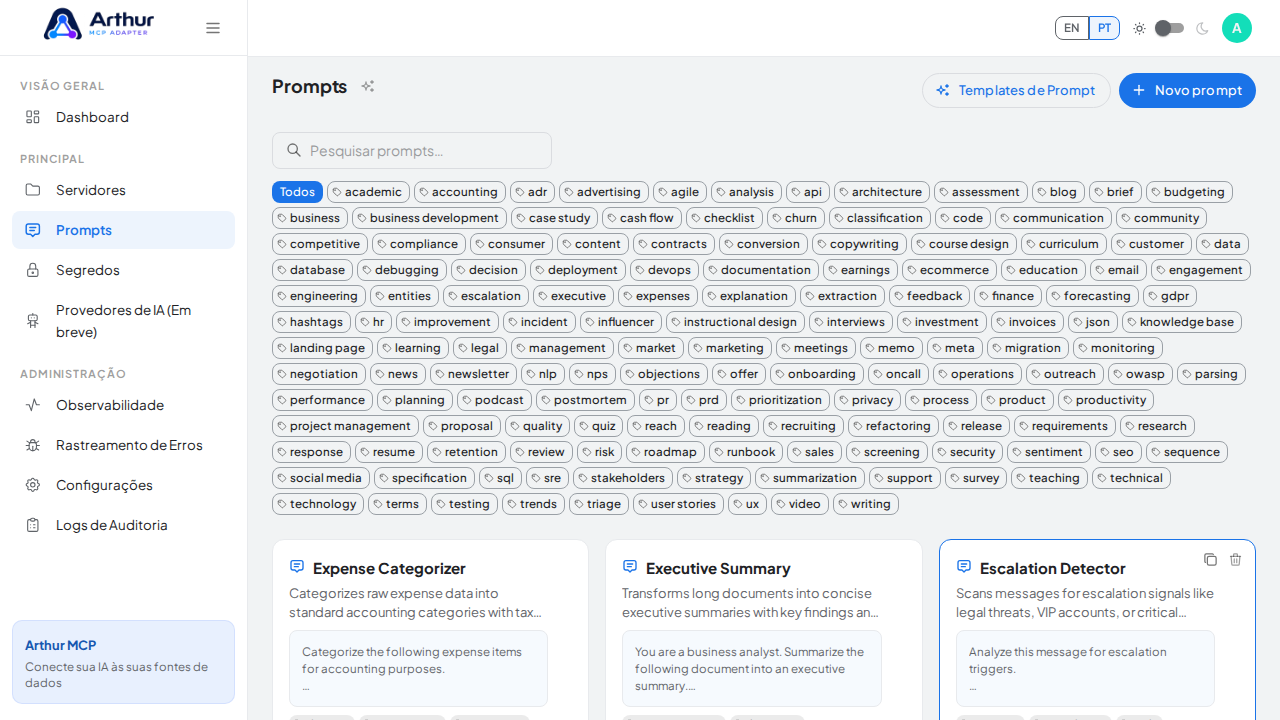
Clique em Criar prompt — o prompt entra na sua biblioteca compartilhada.
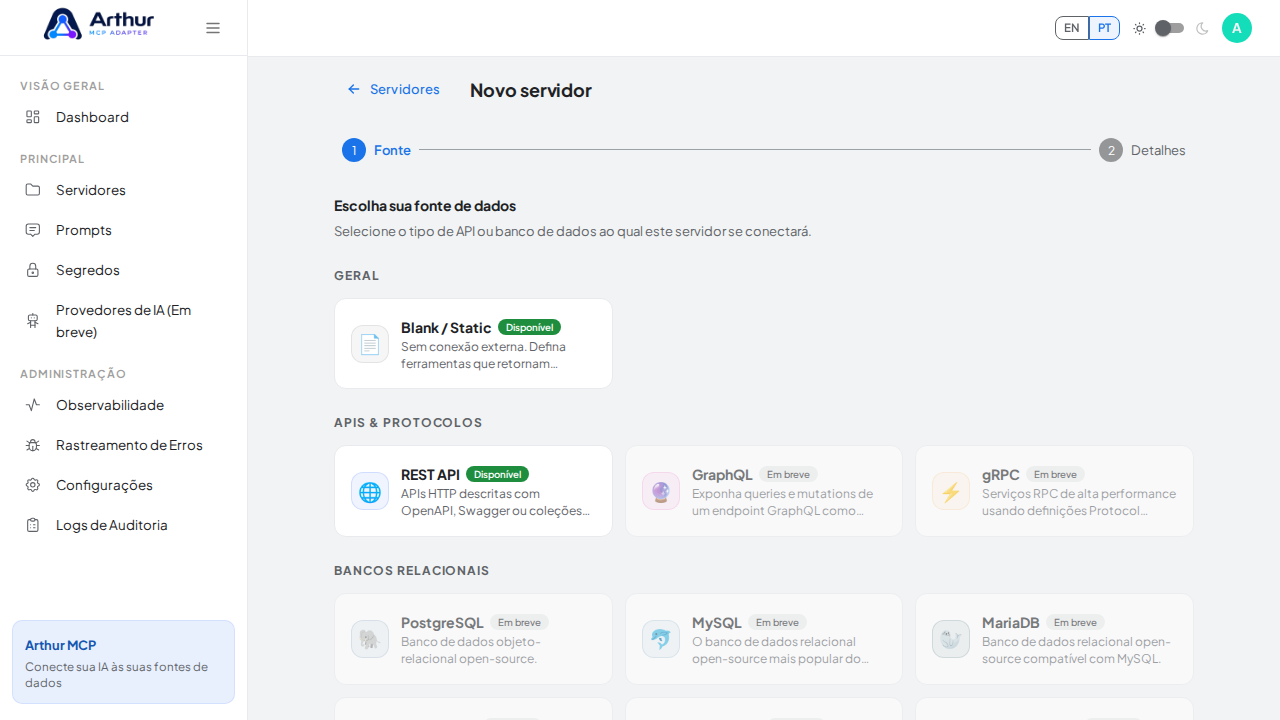
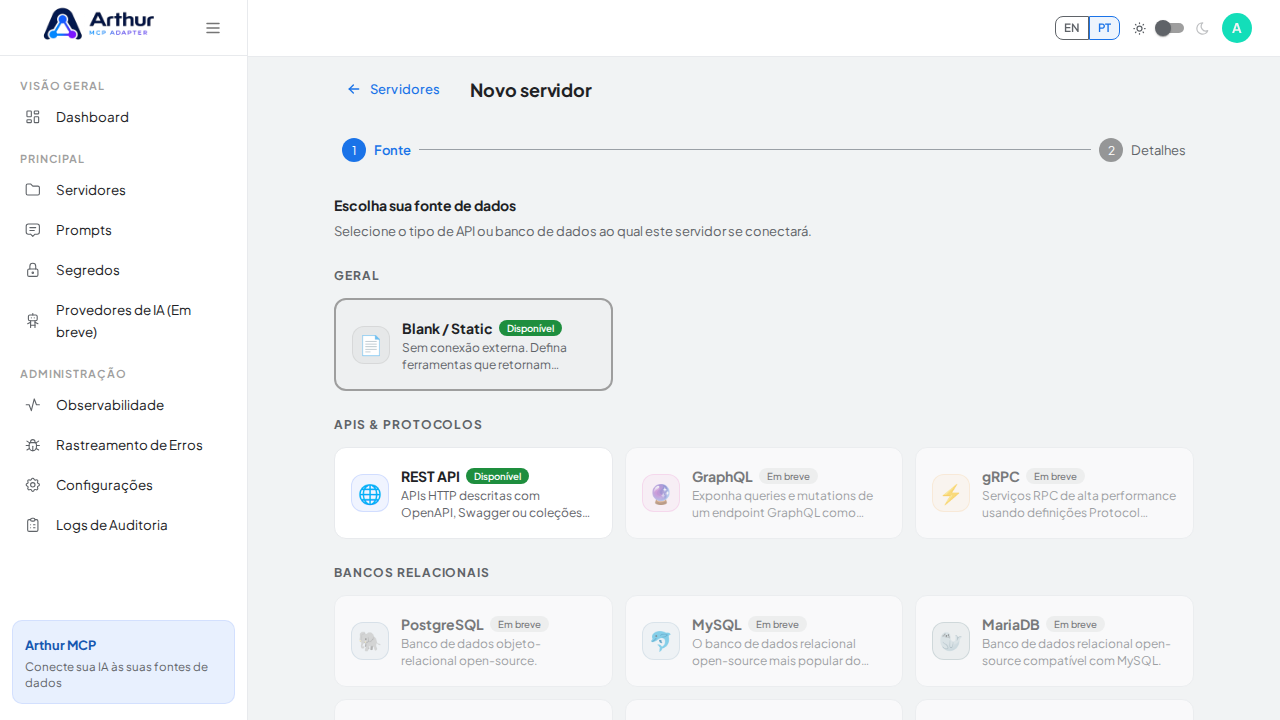
Vá em Novo servidor, escolha Blank / Static como origem e clique em Próximo.
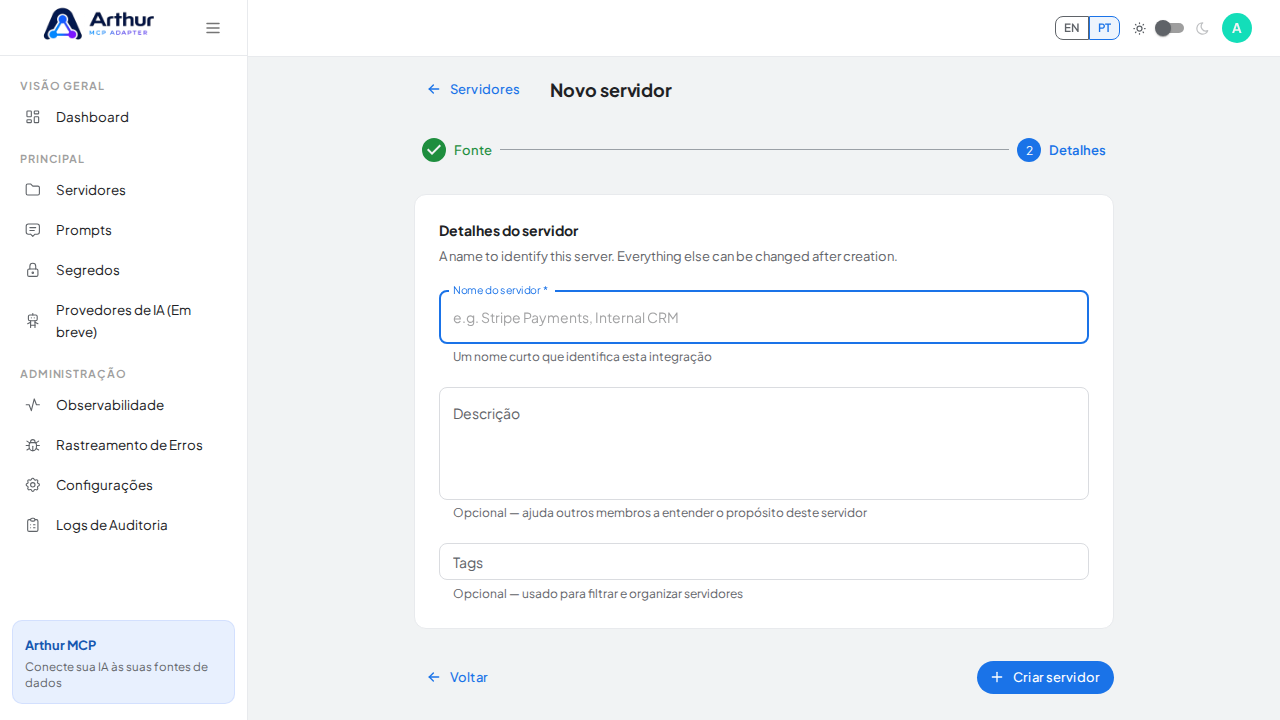
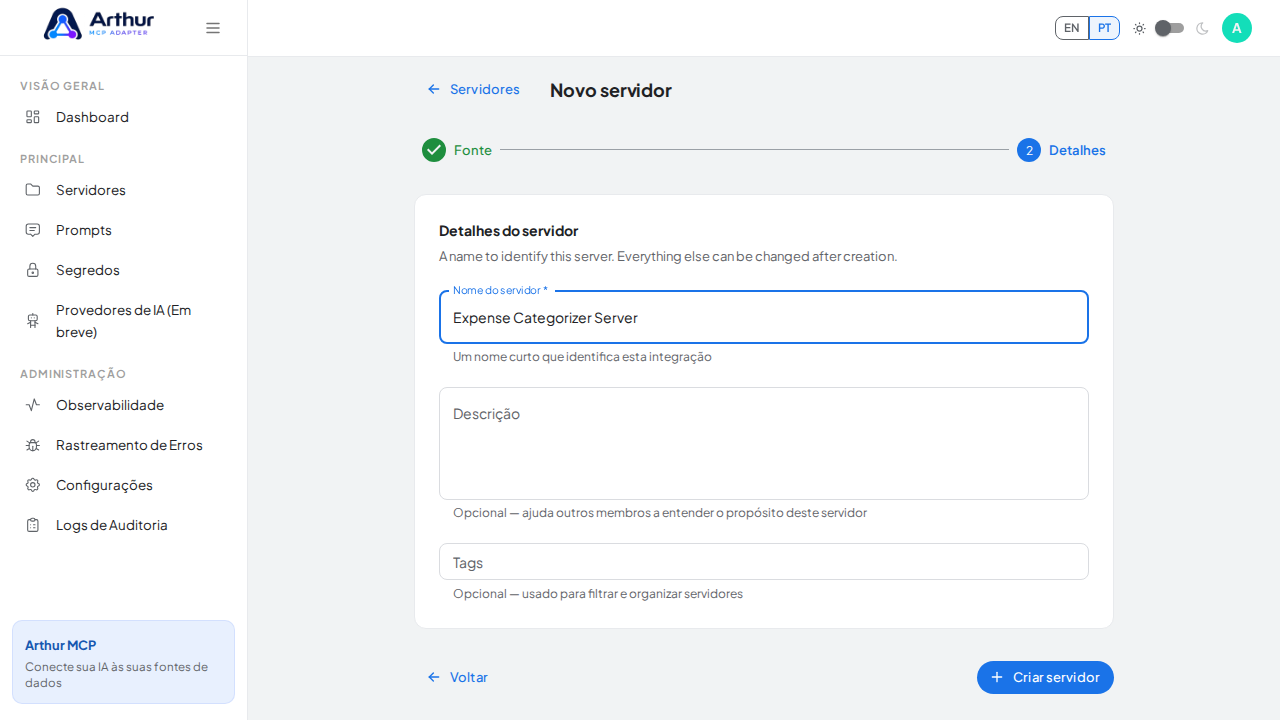
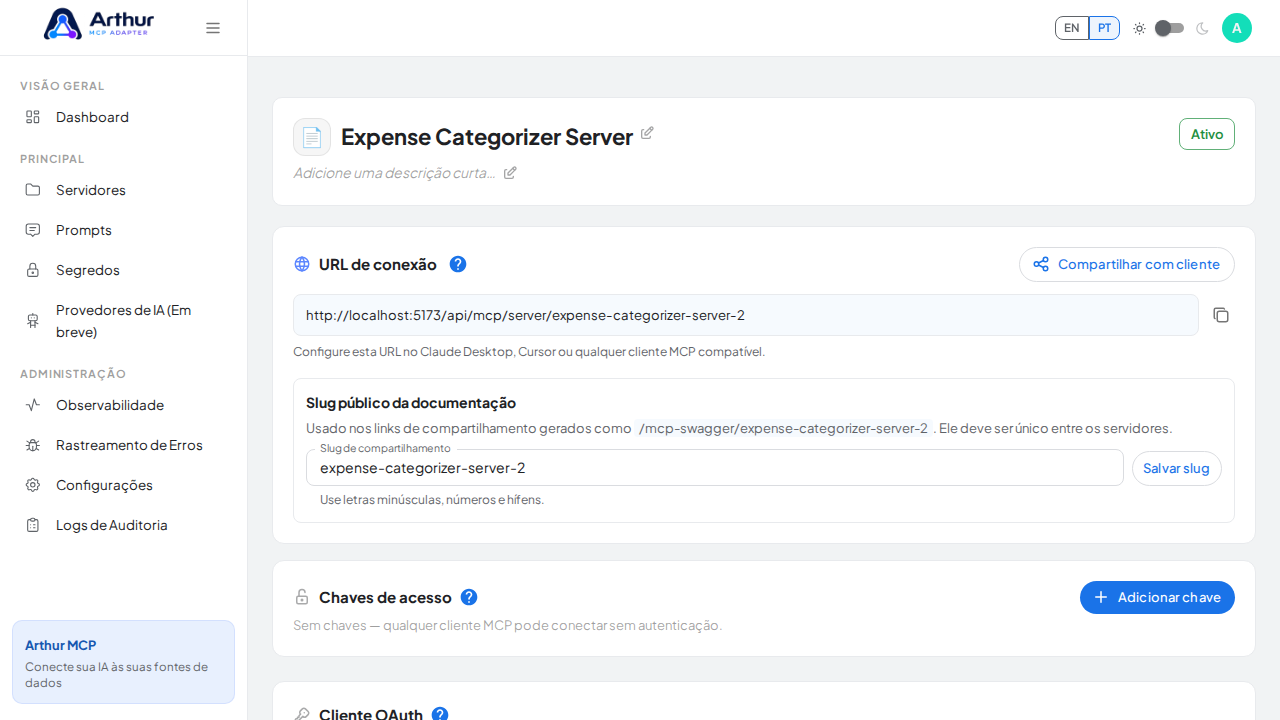
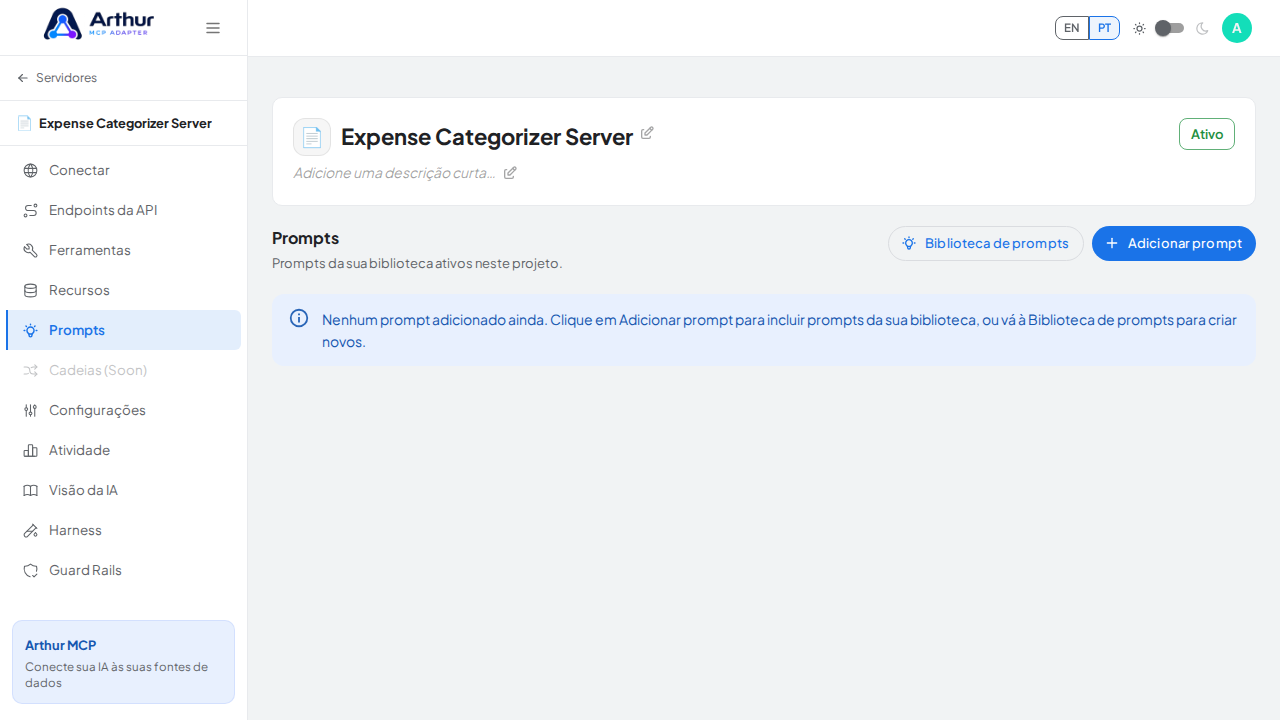
Dê um nome ao servidor (por exemplo, Expense Categorizer Server) e clique em Criar servidor.
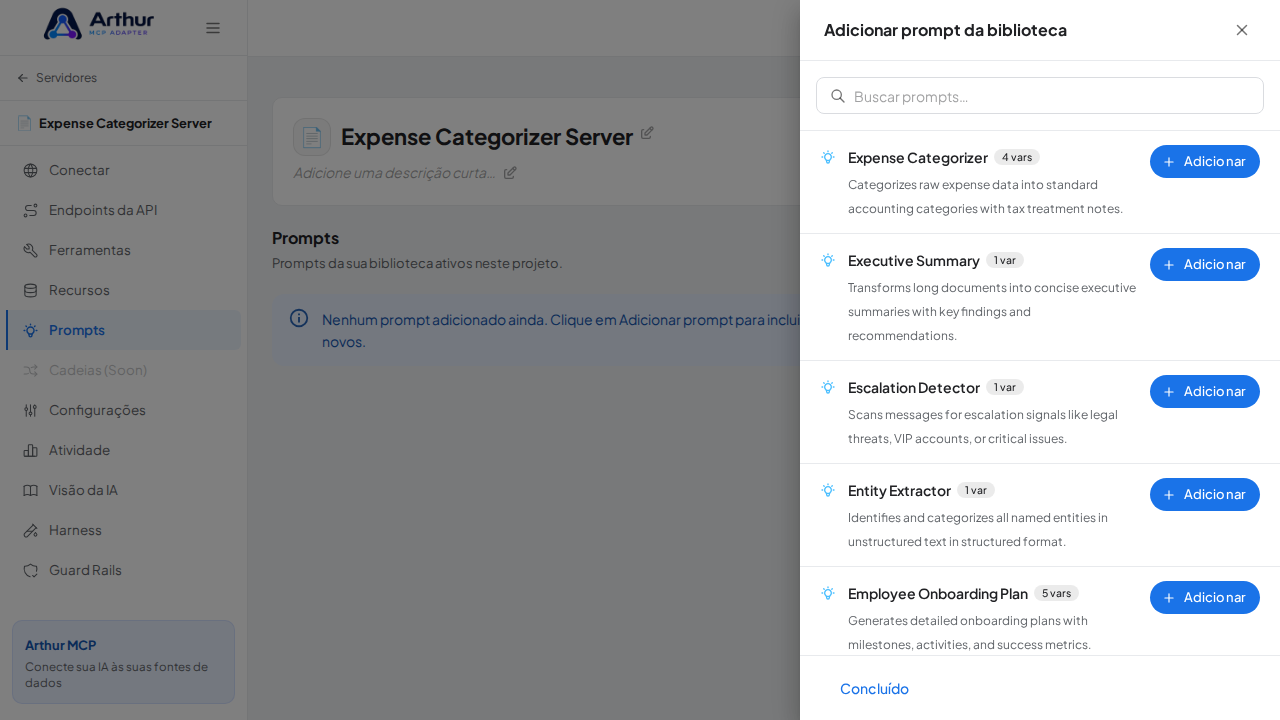
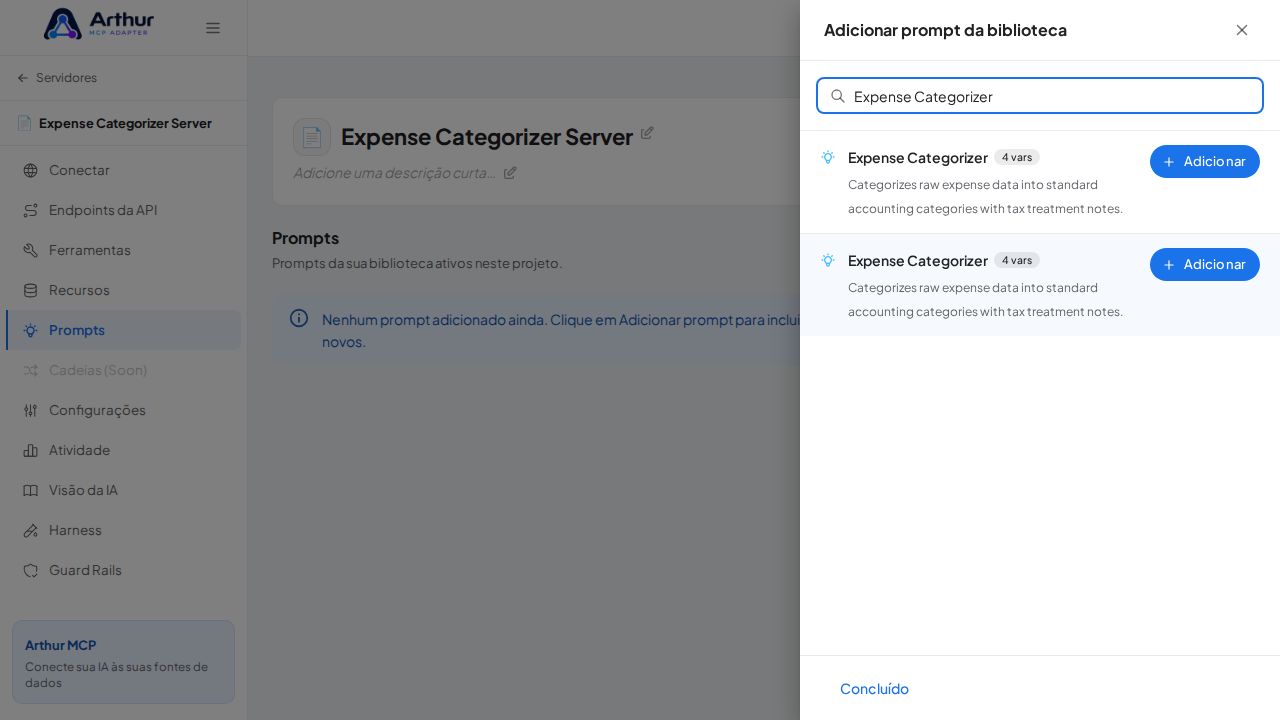
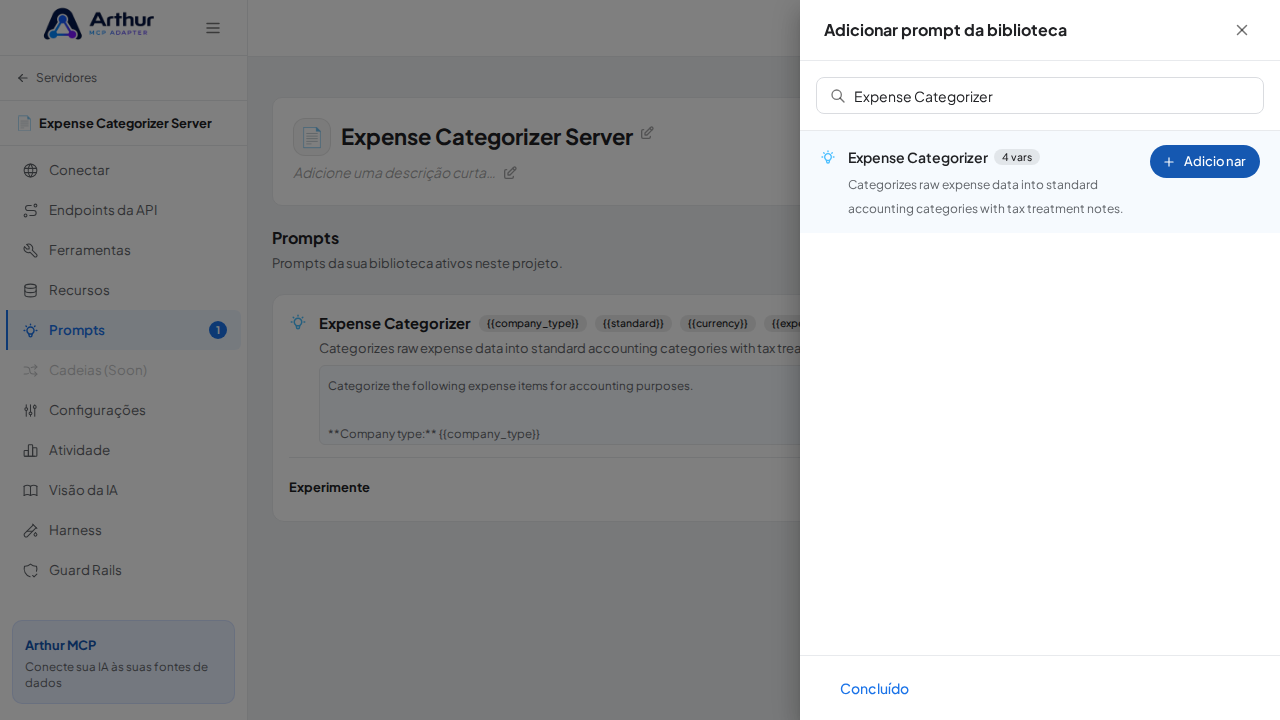
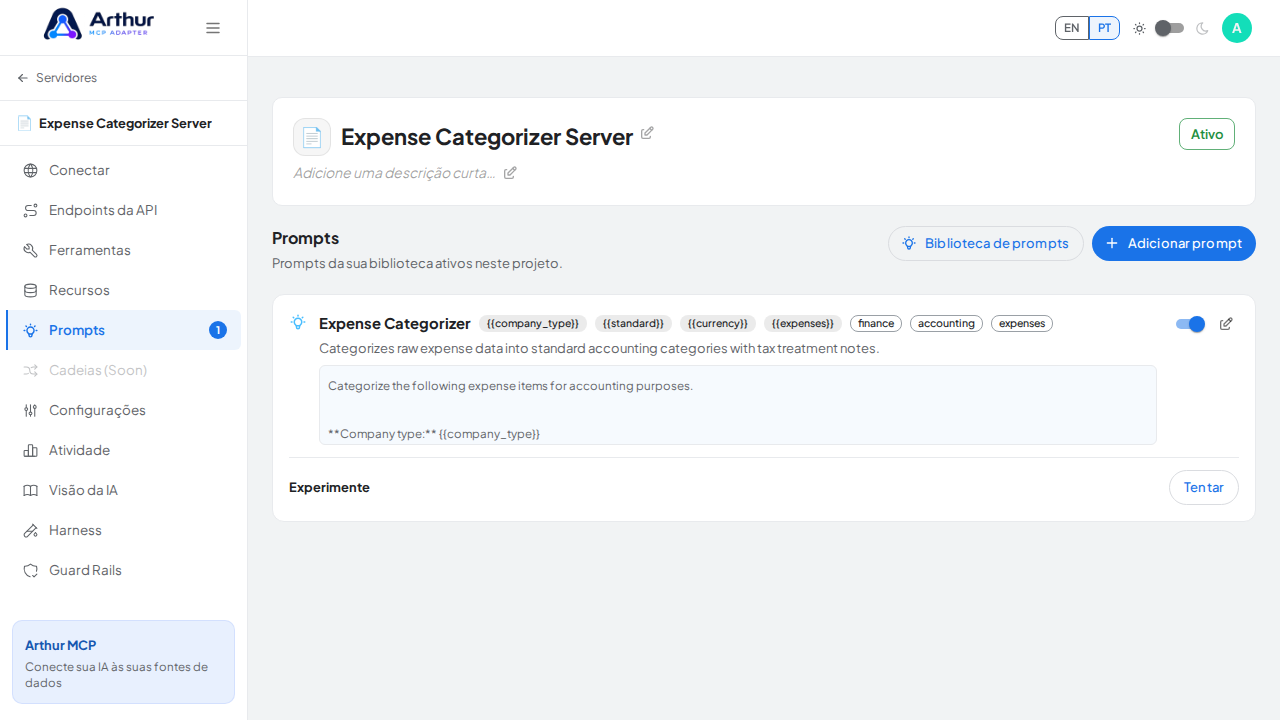
Na aba Prompts do servidor, clique em Adicionar prompt, pesquise por Expense Categorizer e clique em Adicionar.
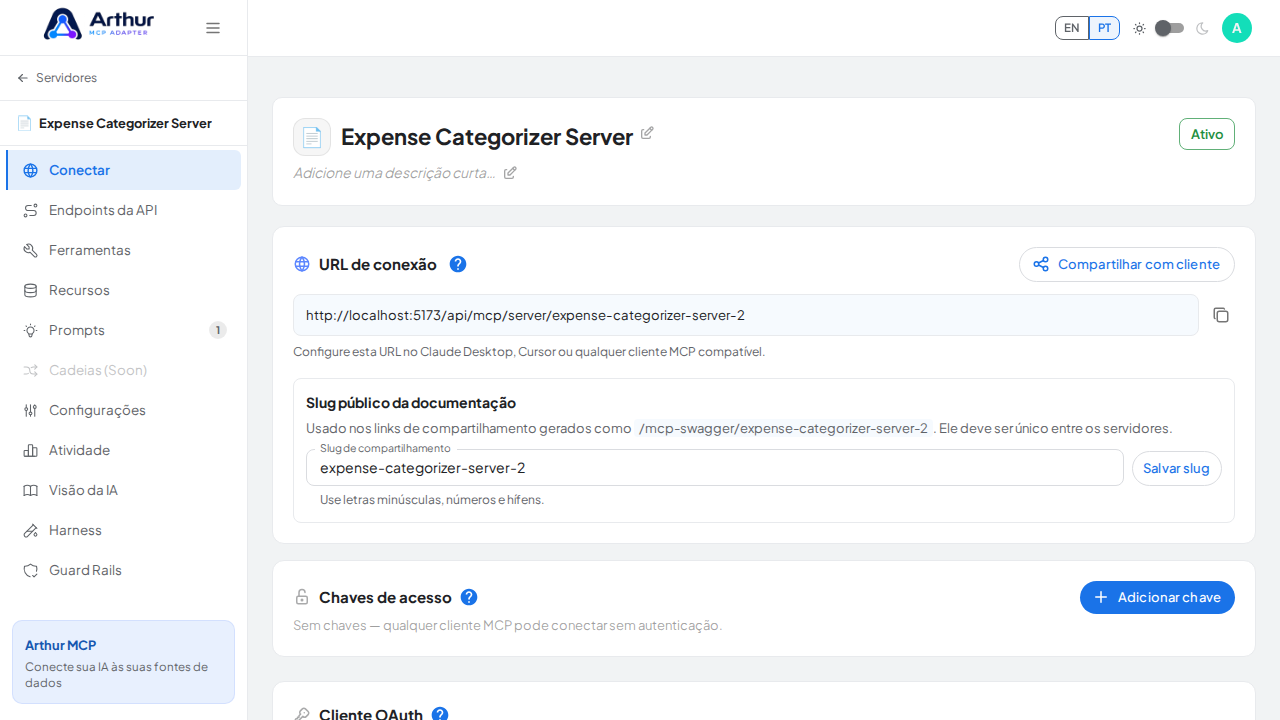
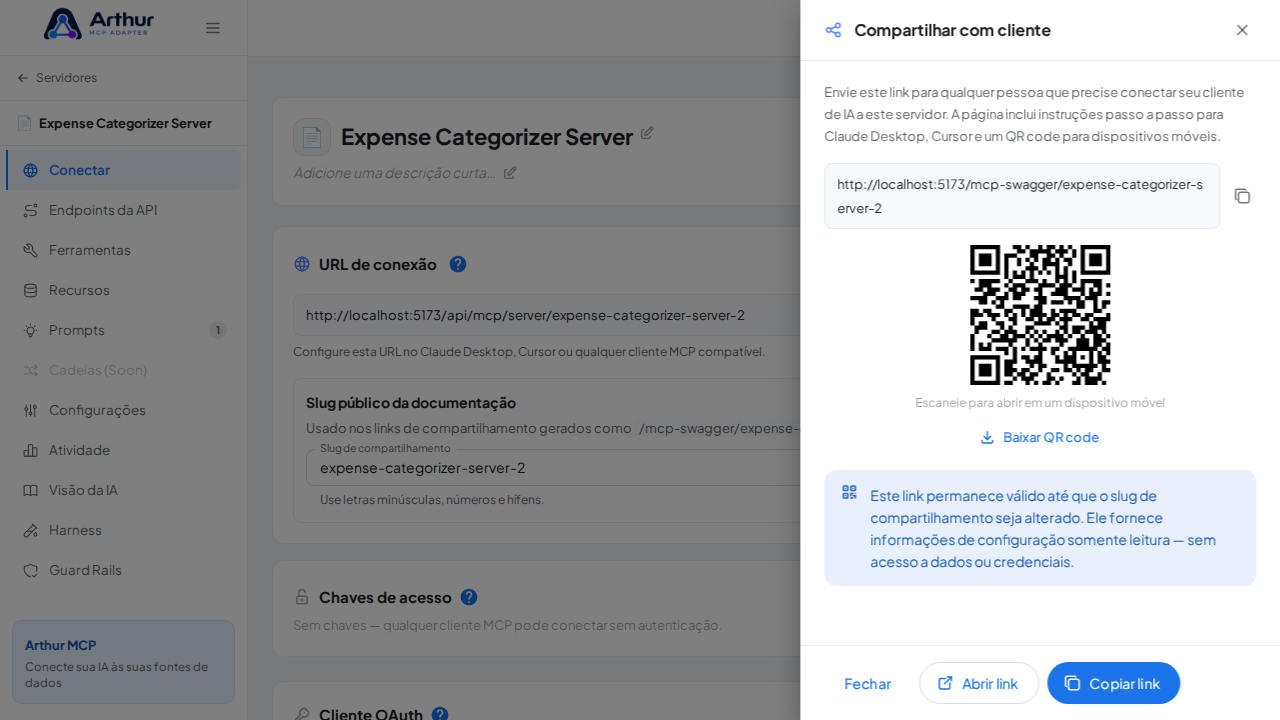
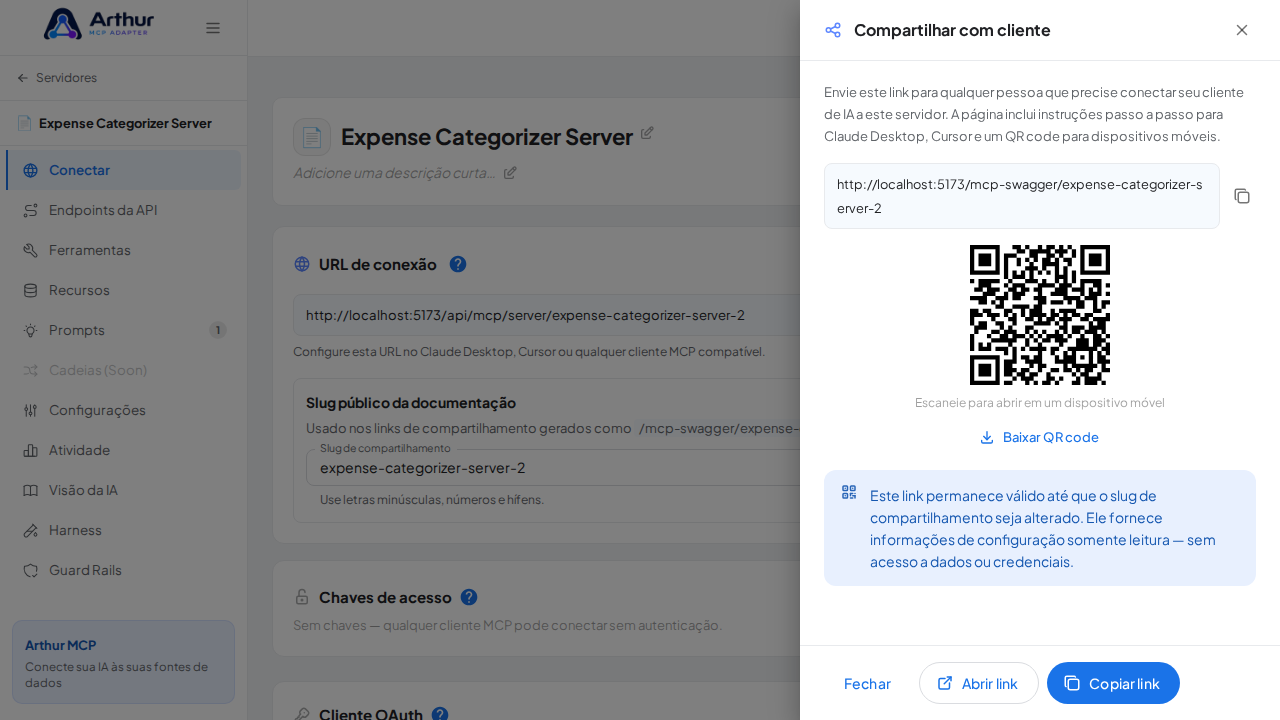
Abra a seção Conectar do servidor e clique em Compartilhar com cliente — o Arthur gera o link público da documentação swagger e o QR code deste servidor.
Confirme que funcionou
O prompt Expense Categorizer aparece na aba Prompts do servidor, e a seção Conectar oferece a documentação swagger MCP do servidor — uma página compartilhável com instruções de configuração para qualquer cliente de IA. Um cliente conectado já pode buscar o prompt através deste servidor.
Bom saber
- Categorizes raw expense data into standard accounting categories with tax treatment notes.
- Argumentos detectados do template:
{{company_type}},{{standard}},{{currency}},{{expenses}}— quem chama o prompt preenche esses valores ao invocá-lo. - Editar o prompt na biblioteca compartilhada atualiza todos os servidores onde ele está vinculado.
Relacionado
Vídeo tutorial